








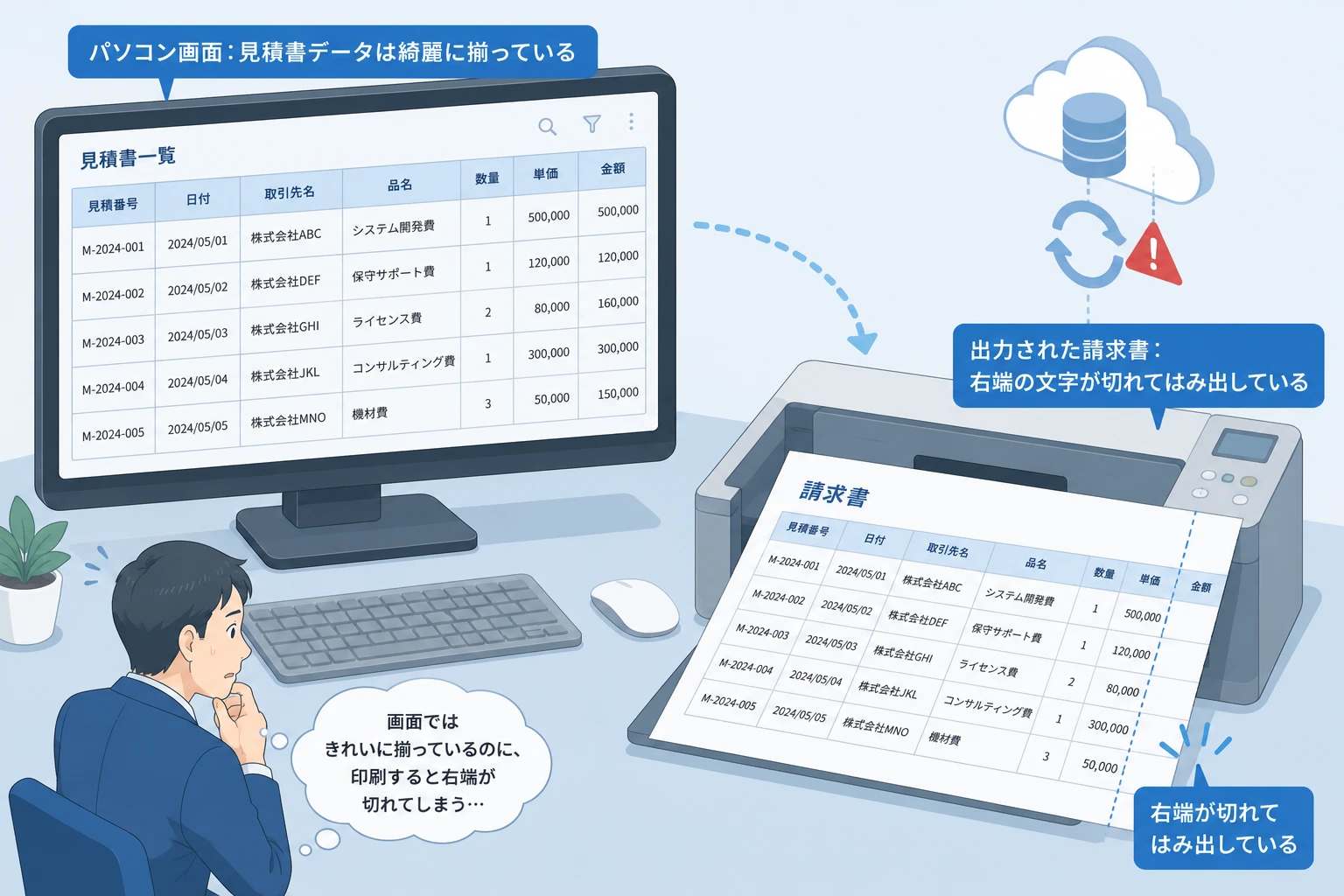
この記事で分かること
- Excel帳票の文字切れやページはみ出しが発生する根本的な原因
- 印刷範囲・余白調整・PDF出力時にズレを起こさないための即効性のある修正手順
- 他人のPCや異なるプリンター環境でもレイアウトが崩れないテンプレートの設計手法
Excel帳票でレイアウト崩れが発生する4つの根本原因
Excelは元々、ワープロソフト(Wordなど)とは異なり、高度な数値計算やデータ処理を行うための表計算ソフトとして開発されました。そのため、画面の表示状態と印刷結果を完全に一致させることが技術的に難しく、環境の変化によってレイアウトが崩れやすい特性を持っています。具体的な原因は以下の4点に大別されます。
1. プリンタードライバーの解像度や仕様の違い
Excelは、接続されているプリンター(または仮想のPDFプリンター)の「プリンタードライバー」から用紙サイズや解像度(DPI)などの情報を取得し、それを基に画面のフォントやレイアウトを再計算して描画しています。そのため、自席のPCで設定したレイアウトであっても、別メーカーのプリンターを使用している他部署のPCでファイルを開くと、1文字分のズレが生じてセル幅から文字がはみ出す現象が起こります。
2. ディスプレイ解像度と印刷解像度の計算誤差
パソコンのモニターが持つ解像度(一般的には96DPIや120DPI)と、プリンターが印刷時に要求する解像度(300DPI〜1200DPI)には大きな隔たりがあります。Excelはこの解像度の違いを埋めるためにフォント幅を自動的に伸縮させますが、その計算の過程で端数処理(丸め誤差)が発生します。この誤差がセル内で累積することにより、画面上ではセルに収まっている文字が、印刷時には右端で切れてしまうなどの問題を引き起こします。
3. 環境依存フォントの使用と互換性の問題
作成者のPCのみにインストールされている特殊なフォントを帳票内で使用していると、そのフォントがインストールされていない別環境で開いた際、代替フォントに強制置換されます。代替フォントは元のフォントと1文字あたりの幅や高さが異なるため、帳票全体の枠組みが大幅に崩れたり、セルの文字が「###」と表示されたりする直接的な原因となります。
4. 標準表示モードとページレイアウト表示の差異
通常の「標準」表示モードでは、作業性を重視した描画が行われるため、実際の印刷イメージとズレが生じやすくなっています。改ページの位置や余白のバランスを考慮せずにデータ入力を進めてしまうと、出力時に初めて「ページ数が意図せず増えている」といった不都合に直面することになります。

印刷崩れやPDF出力時のズレを即座に解消する修正手順
社内外に配布する帳票でレイアウトの乱れを発見した際、迅速に元の綺麗な状態へ修復するための具体的な4つの手順を解説します。
手順1:改ページプレビューで境界線を固定する
印刷範囲やページの区切り位置を強制的にコントロールする上で、最も確実なのが「改ページプレビュー」機能です。
- Excelの上部リボンから「表示」タブを選択し、「改ページプレビュー」をクリックします。
- 画面上に青い点線(または実線)が表示されます。これがページの境界線です。
- はみ出している部分がある場合、この青い境界線をマウスで外側へドラッグ&ドロップし、正しい印刷範囲の枠内に収めます。
- 手動で境界線を移動させると、印刷倍率が自動的に「縮小」へ切り替わり、すべてのデータが指定したページ数に必ず収まるようになります。
手順2:1ページに収める「適合設定」を活用する
何行かが次ページにはみ出てしまうのを防ぐには、ページ設定の縮小率を自動調整する機能が有効です。
- 「ページレイアウト」タブを開きます。
- 「ページ設定」グループの右下にある矢印ボタンをクリックし、詳細ダイアログを開きます。
- 「ページ」タブ内の「拡大縮小印刷」項目で、「次のページ数に合わせる」を選択します。
- 「横」を「1」、「縦」を「1」(または帳票の想定総ページ数)に設定して「OK」をクリックします。
この設定を施しておけば、行や列が多少追加されても、自動的に全体が1ページ内に縮小されて収まるため、レイアウト崩れを防ぐ強力な対策となります。
手順3:セルの配置で「縮小して全体を表示」を有効にする
特定のセル(顧客名や製品名など)の文字数が予想以上に長くなり、セルの右端から文字が隠れてしまう場合の対策です。
- 対象のセルを右クリックし、「セルの書式設定」を選択します。
- 「配置」タブを開き、「文字の制御」グループにある「縮小して全体を表示する」にチェックを入れます。
- 「OK」をクリックして設定を完了します。
これにより、セル幅を広げることなく、入力された文字数に応じてフォントサイズが自動で縮小されるため、枠からはみ出して文字が読めなくなる事態を回避できます。
手順4:PDF出力時の最適化と確認作業
ExcelからPDFファイルを保存・エクスポートする際は、標準の保存ダイアログだけではなく、以下の確認手順を踏むことで変換時のズレを防止できます。
- 「ファイル」メニューから「名前を付けて保存」を選び、ファイル形式で「PDF(*.pdf)」を選択します。
- 保存ボタンの上部にある「オプション」をクリックします。
- 「発行対象」の項目で、シート全体をPDFにするのか、あらかじめ選択した範囲のみをPDFにするのか(選択したシート / 選択範囲)を正しく指定します。
- 出力されたPDFファイルを必ずビューアソフトで開き、文字切れやページ数の過不足がないか、目視で最終検品を行ってください。
美しく壊れにくい帳票テンプレートを作るための設計ルール
その場しのぎの修正を繰り返さないために、最初から「レイアウトが壊れにくい構造」で帳票のテンプレートを作成しておくことが重要です。実務で推奨される設計手法を以下の表にまとめました。
| 設計のポイント | メリット・導入効果 | 具体的な設定方法と代替案 | |
|---|---|---|---|
| 「セルの結合」を極力使用しない | 列の削除や並べ替えが容易になり、計算式や並べ替え機能の誤動作を防ぐ。 | 結合の代わりに、配置設定の「選択範囲内で中央」を活用して見た目を整える。 | |
| 標準フォント(游ゴシックなど)の採用 | WindowsやMacなど、OSやデバイスの種類を問わず共通のフォントで表示・印刷できる。 | 「游ゴシック」や「メイリオ」など、現行の標準環境に必ず搭載されているフォントに全シートを統一。 | |
| マージン(余白)に余裕を持たせる | プリンターの印刷可能領域の違いに左右されず、文字や図形が用紙端で切れるリスクを低減。 | 余白設定で「左・右」をそれぞれ「1.5cm以上」確保し、セル幅の限界まで文字を入力しない。 | |
| 行の高さ・列の幅を数値で指定する | 「ダブルクリックによる自動調整」特有の、環境ごとの変動を防ぎ、全PCで同じ幅を保つ。 | 列頭を右クリックし、「列の幅」を感覚ではなく具体的な「数値」で明示的に入力して固定する。 |
特に「セルの結合」は、Excelのトラブルを引き起こす最大の原因の一つです。たとえば、見出しを中央に配置したい場合は、結合したい範囲を選択した状態で「セルの書式設定」>「配置」>「横位置」を「選択範囲内で中央」に設定してください。これで、結合を行わずに文字を中央に配置することができ、データ構造としての美しさと堅牢性を両立できます。
実務でよくあるトラブル事例と解決までのロードマップ
実務の現場で頻発する、代表的な2つのトラブル事例とその解決プロセスを具体的に解説します。
事例1:自分のPCでは綺麗なのに、取引先のPCで開くと「###」と表示される
社内で完璧に仕上げた見積書を取引先に送付したところ、「数値セルがすべて###になっていて読めない」と指摘を受けてしまうケースです。
【解決へのステップ】
- フォントの確認: 自社独自のフォントを使用していないか確認します。必要に応じて「游ゴシック」などの標準フォントへ一括変換します。
- 列幅の調整: 数値データ(通貨、日付など)を表示するセルは、文字幅に対して最低でも「文字1.5文字分」の余白を設けた幅に再設定します。
- 表示形式の変更: どうしても幅を広げられない場合は、該当セルの書式設定で「縮小して全体を表示する」を有効にします。これにより「###」エラーの発生を強制的に防ぎます。
事例2:PDF保存すると右端の1列だけが2ページ目にはみ出してしまう
請求書の右端にある「備考」や「金額」の列が、PDFに変換した際、自動的に改ページされて右側に不自然な余白ができ、次のページに押し出される現象です。
【解決へのステップ】
- 余白設定の最適化: 「ページレイアウト」タブから「余白」を「狭い」に変更するか、左右の余白数値を直接ミリ単位で削ります。
- 印刷品質(DPI)の統一: プリンターのプロパティから、印刷解像度の設定(600DPI等)が、PDF作成ツール側の解像度と乖離しすぎていないか確認します。
- 横方向の自動収め: ページ設定ダイアログで「拡大縮小」の項目を「次のページ数に合わせる」とし、「横1・縦(空白)」に設定します。これにより、どれだけ縦に伸びても横幅だけは絶対に1ページ内に収まるようExcelが自動計算してくれます。
よくある質問(FAQ)
改ページプレビューで青い線を移動しても、全体の文字が小さくなりすぎて読めません。どうすれば良いですか?
印刷範囲に収めるためにExcelが自動で全体の縮小率を下げすぎていることが原因です。この場合、不要な列幅や余白を削って横方向のサイズを圧縮するか、印刷の向きを「横」に変更する、あるいは用紙サイズを「A4」から「B4」等へ拡大することを検討してください。
特定のPCから印刷したときだけ、罫線が太くなったり消えたりするのはなぜですか?
主に使用しているPCにインストールされているプリンタードライバーの不具合や、バージョンが古いことが考えられます。最新のプリンタードライバーをメーカーの公式サイトからダウンロードしてアップデートするか、印刷画質(解像度)の設定を変更することで改善される可能性が高いです。
Mac版のExcelで作成した帳票をWindowsで開くと必ずズレます。回避策はありますか?
OS間で共通してインストールされているフォント(「Arial」や「游ゴシック」など)を使用し、文字の配置を「左揃え」や「右揃え」に統一して「均等割り付け」を避けてください。また、最終的な配布用ドキュメントであれば、相手に送る前にMac側でPDF形式に書き出してから共有するのが最も安全で確実な方法です。




