








この記事で分かること
- Excelがフリーズしたり「応答なし」になったりする主要な原因
- ファイルの肥大化や数式の重複など、トラブルを引き起こす要因の特定方法
- 安全に業務ファイルを修復するための実践的な手順と、自力での対応が難しい場合の判断基準
Excelがフリーズ・応答なしに陥る代表的な原因
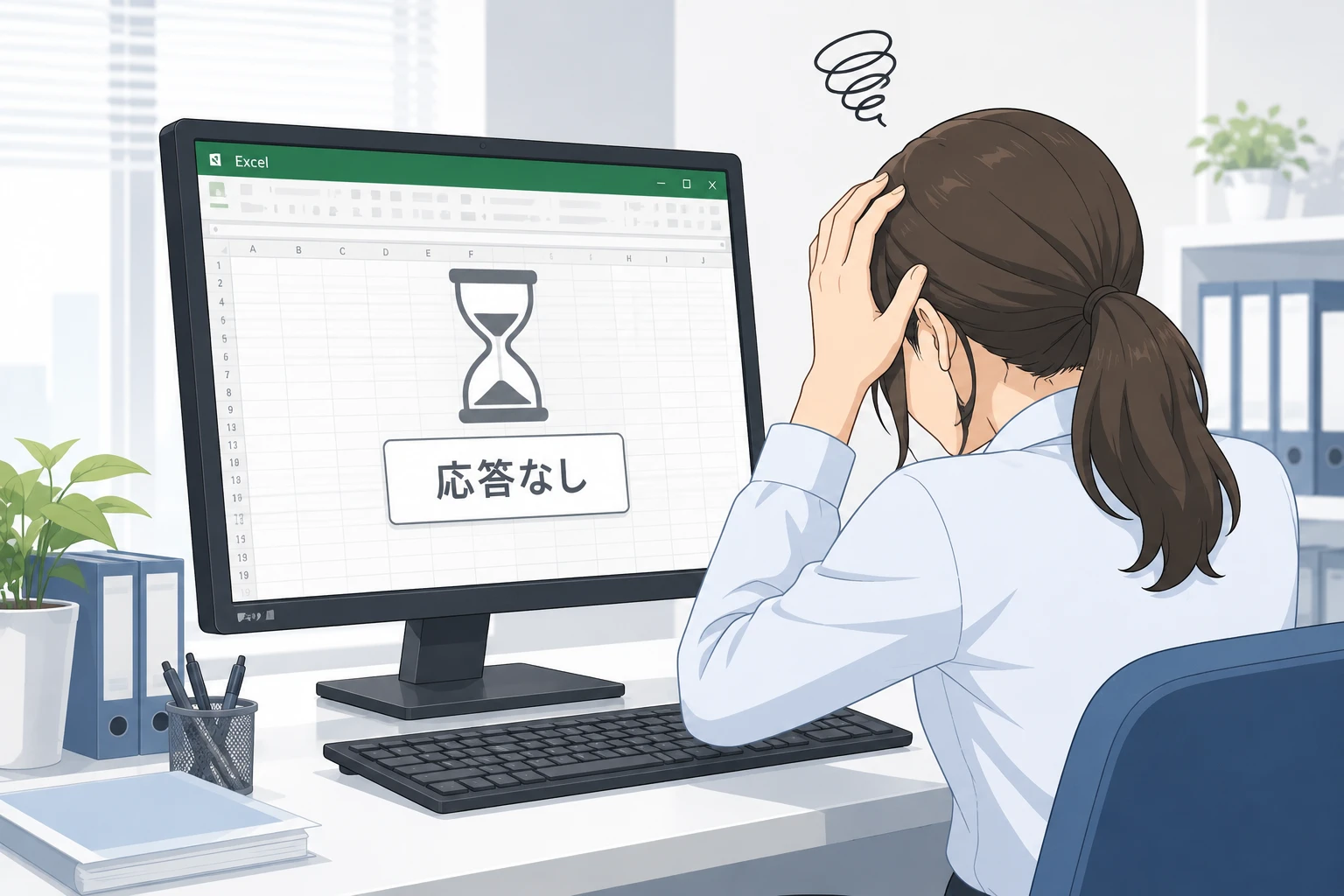
エクセルが操作の途中でフリーズし、画面が白くなって「応答なし」と表示される現象は、主にシステムのリソース不足やファイル構造の歪みによって発生します。原因を特定せずに当てずっぽうに対処しようとすると、かえってファイルを破損させる恐れがあります。まずは、どのような要因が引き金となっているのかを理解しましょう。
動作停止を招く主要な要因は、大きく分けて以下の3つに分類されます。
- ハードウェアおよびシステムリソースの限界:パソコンのメモリ(RAM)容量が不足している場合や、同時に複数の重いアプリケーションを起動していると、Excelの処理に必要なリソースを確保できなくなります。特に32ビット版のExcelを使用している場合、利用可能なメモリ領域に制限があるため、大容量データを扱う際にフリーズが発生しやすくなります。
- 過度な計算負荷と参照関係の乱れ:シート内にVLOOKUPやINDIRECT、OFFSETなどの重い関数が数万行にわたって埋め込まれていたり、他のブックとの複雑な外部リンクが設定されていたりすると、値が変更されるたびに再計算が走り、CPUに過大な負荷がかかります。
- ファイル内部の「目に見えないゴミ」:一見するとデータが入っていない空白のセルに、不要な書式設定や条件付き書式、あるいは目に見えない極小の図形(オブジェクト)が大量に残っていることがあります。これが原因でファイルサイズが数十メガバイトにまで肥大化し、スクロールするだけで読み込みが追いつかなくなります。
これらの要因が単一、あるいは複合的に絡み合うことで、アプリケーションの動作が極端に遅くなり、最終的に処理が追いつかなくなって強制終了やフリーズという形で表面化するのです。

【症状別】固まる状況から推測する原因と即時対処法
エクセルが動かなくなるタイミングは、トラブルの原因を絞り込むための重要な手がかりになります。「いつ、どのような操作をしたときに固まるのか」を観察することで、適切な解決策が見えてきます。
以下に、実務でよく見られる具体的な症状と、それぞれの原因、およびその場で試すべき一次対応をまとめました。
| 具体的な症状 | 想定される主な原因 | 即時試すべき対処法 |
|---|---|---|
| ファイルを開く瞬間にフリーズする | 起動時の自動再計算、または破損した外部リンクの読み込みエラー | 新規の空白ブックを開き、計算方法を「手動」に切り替えてから該当ファイルを開く。 |
| 特定のセルに入力・変更を加えると固まる | 広範囲に適用された配列数式や条件付き書式の連鎖的な再計算 | 数式の自動計算を停止し、不要な行・列の「条件付き書式」をルール管理者から削除する。 |
| マクロ(VBA)を実行した途端に動かなくなる | プログラム内の無限ループ、または画面更新非表示(ScreenUpdating)中の処理過多 | 「Ctrl + Pause/Break」キーを押してコードの実行を強制中断し、デバッグを行う。 |
| 保存や印刷のボタンを押すと「応答なし」になる | 既定のプリンタードライバーの不具合、またはネットワークドライブの切断 | 通常使うプリンターを「Microsoft Print to PDF」などに変更して動作を確認する。 |
例えば、マクロ実行中のフリーズはプログラムの設計ミスであることが多いため、コード内のループ処理(Do LoopやFor Eachなど)の終了条件が正しく設定されているかを確認する必要があります。一方で、入力を契機とするフリーズはシート設計の見直しが急務であることを示しています。症状を正しく観察し、的外れな対策で時間を浪費しないようにしましょう。
フリーズする業務ファイルを安全に直すための4つの修復ステップ
業務で長年使い込んできたエクセルファイルを修復する際は、データを完全に消失させないための慎重なアプローチが求められます。以下の4つのステップに沿って、段階的に安全なクレンジング作業を進めてください。
ステップ1:必ずファイルのコピー(バックアップ)を作成する
修復作業を始める前に、必ず対象ファイルのコピーを作成し、元のデータを安全な場所に退避させてください。修復の過程でシートや数式を削除・変更した際、予期せぬ計算エラー(#REF!など)が発生して元の状態に戻せなくなるリスクを防ぐためです。必ず「検証用」として別名保存したファイルを操作するように徹底しましょう。
ステップ2:不要な書式・名前定義・非表示オブジェクトの削除
ファイルサイズを軽量化し、メモリ負荷を下げるために、シート内の不要なデータをクリアします。
- 使用していないセルの書式クリア:データが入力されている範囲の外側(例えば、データの最終行より下の行全体)を選択し、ホームタブの「クリア」から「書式のクリア」を実行します。これにより、目に見えない不要な書式情報がリセットされます。
- 無効な名前定義の整理:「数式」タブの「名前の管理」を開き、参照先がエラー(#REF!)になっている不要な名前定義をすべて削除します。
- ゴーストオブジェクトの退治:「F5」キーを押し、「セル選択」から「オブジェクト」を選択してOKをクリックします。シート内に隠れている不要な図形や透明なテキストボックスが一括選択されるため、そのまま「Delete」キーで消去します。
ステップ3:数式と参照関係の最適化
過剰な再計算を抑えるため、シート内の数式の書き方を工夫します。例えば、広大なセル範囲を参照するVLOOKUP関数が並んでいる場合は、INDEX関数とMATCH関数の組み合わせに書き換えることで計算負荷を軽減できます。また、過去の確定したデータ(前月以前の売上実績など)については、数式を残さずに「値として貼り付け」を行い、数式そのものを排除して静的な数値に変換することが極めて有効です。
ステップ4:VBAコードのデバッグとモジュール再構築
マクロが含まれるファイル(.xlsm)の場合、記述されたコードそのものが原因であるケースが多々あります。VBAエディタ(ALT + F11)を開き、「デバッグ」メニューから「VBAProjectのコンパイル」を実行して構文エラーがないか確認してください。
また、何度もマクロの書き換えを行っていると、ファイル内部に非表示のコンパイルゴミが蓄積されることがあります。この場合は、一度コードをテキストファイル等にエクスポートし、モジュールを一度削除した上で、再度インポートしてモジュールを再構築すると、動作が劇的に改善されることがあります。
自力での修復限界を見極める基準と外部相談のメリット
前述のステップに沿って対策を講じてもフリーズが改善されない場合、そのファイルを自力で維持・修復し続けること自体が、業務効率を著しく損ねる要因になっている可能性があります。ここでは、自力での修正を諦めて根本的なシステム刷新や専門家への相談を検討すべき判断基準を整理します。
修復を諦めてプロへの相談、あるいは作り直しを検討すべき「3つの危険信号」は以下の通りです。
- マクロ(VBA)が完全にブラックボックス化している:過去の担当者が作成した複雑なプログラムであり、現在のメンバーではコードの内容を誰も解読できず、修正を加えると他の処理が動かなくなる状態。
- ファイルサイズが数十MBを超え、共有サーバー上で競合が多発する:複数の社員が同時にアクセスして更新をかけるため、衝突やデータ破損が頻繁に起こり、その都度バックアップから復元する手間が発生している。
- Excelのスペック的な限界を超えたデータ量を扱っている:数十万行に及ぶデータベース的な使い方をしており、フィルタをかけるだけで数分間PCがフリーズしてしまう状態。
これらに該当する場合、無理にExcelの枠組みの中で修復を試みても、一時しのぎにしかなりません。根本的な解決策として、データベースシステム(AccessやWebデータベース)への移行や、VBAコード自体のプロによるフルリライト(最適化)を検討することが、最終的なコストや業務ストレスの大幅な削減につながります。専門のシステム開発会社に相談することで、「現在の運用に合わせた無駄のないファイル構成への作り直し」や「信頼性の高いWebシステムへの刷新」など、自社に最適なロードマップを提案してもらえるという大きなメリットがあります。
Q1:Excelがフリーズして完全に操作できなくなった際、作業データを救出する方法はありますか?
キーボードの「Ctrl + S」を押して保存を試みてください。反応がない場合は、タスクマネージャー(Ctrl + Shift + Esc)からExcelを強制終了せざるを得ません。その後、再起動時に左側に表示される「ドキュメントの回復」パネルから、自動保存されていた直前のバージョンを復元できる可能性があります。日頃から「自動回復用データの保存間隔」を短く設定しておくことを推奨します。
Q2:特定の1台のパソコンだけでExcelが頻繁に固まる場合、何が原因でしょうか?
ファイル自体ではなく、特定の端末環境に起因する問題が疑われます。Excelの「アドイン」(セキュリティソフトや外部連携ツールなど)が干渉して動作を不安定にしているケースや、Windows Updateが未適用、あるいはオフィス自体のインストール情報が破損している可能性があります。「セーフモード」でExcelを起動し、同様のフリーズが発生するか検証することで、原因が本体かアドインかを切り分けることができます。
Q3:マクロがループ処理でフリーズしてしまった場合、プログラムを安全に止めるキー操作は?
「Ctrl」キーを押しながら「Pause/Break」キー(ノートパソコンの場合は「Fn + Pause」や「Esc」を長押し)を押すことで、現在実行中のVBA処理に介入し、強制的にマクロを中断させることができます。中断後は「デバッグ」ボタンを押し、どのコード行で処理が止まっているかを確認して、無限ループの条件式や負荷のかかっている処理箇所を特定してください。
Q4:ファイルの修復ツール(開いて修復する機能)を使っても直らない場合は?
Excelの標準機能である「開いて修復する」でもファイルが回復しない場合、シートそのものが致命的に破損している可能性があります。新しい白紙のブックを作成し、元のファイルから必要なデータ(値のみ)を数式や書式を除外してコピー&ペーストで移行するか、シートを個別に新しいブックへ移動させ、どのシートが破損の原因になっているかを特定して排除するアプローチを試みてください。




