








この記事で分かること
- Excelファイルが重くなる「4大要因」と、それぞれの動作への影響度
- ファイルのデータ容量や挙動から、異常の原因を素早く特定する切り分け手順
- 数式・書式・VBA・画像の要素別に、不要なデータを調査・整理する具体策
Excelファイルが重くなる4大要因とデータ容量の関係
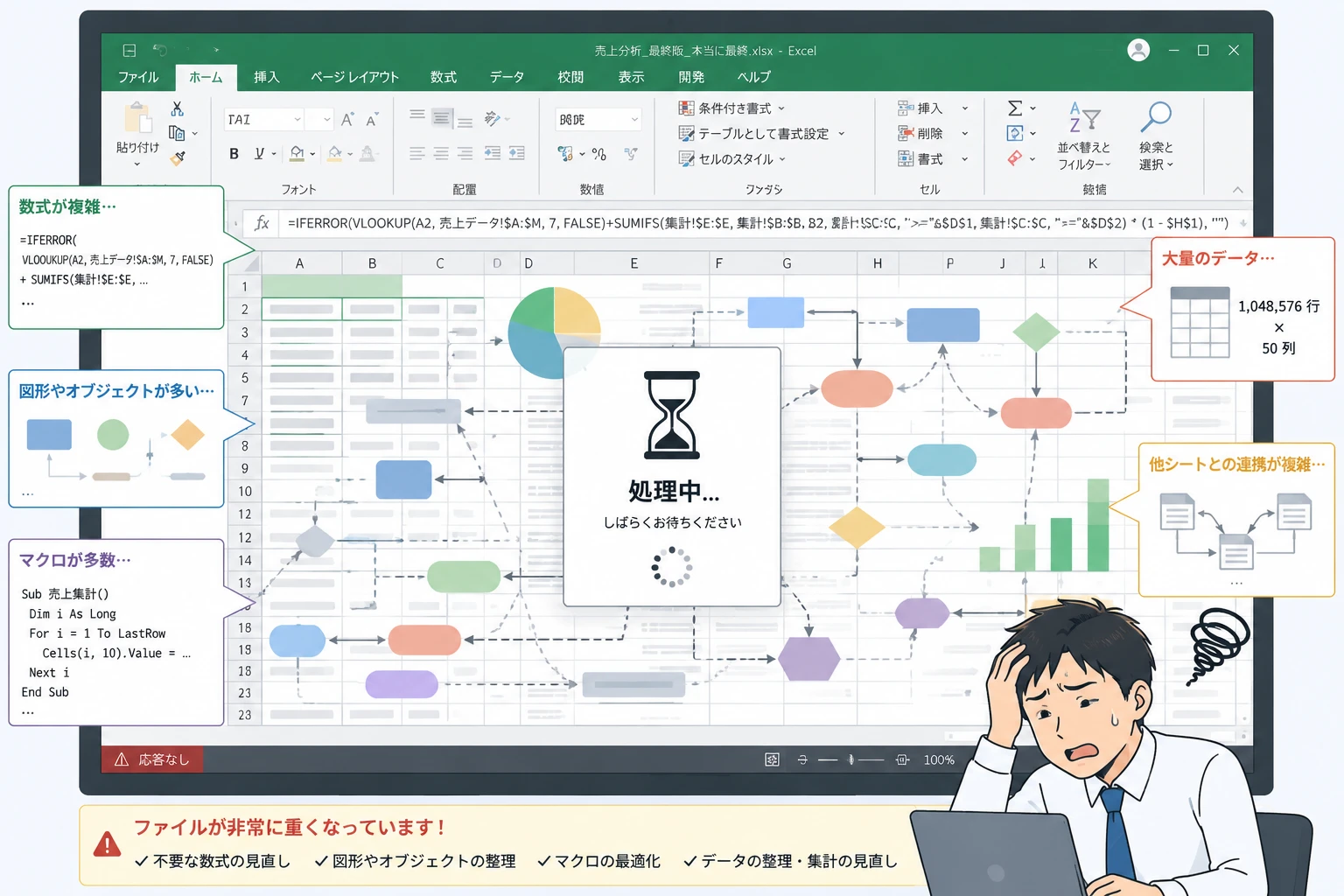
Excelの動作が遅くなる背景には、大きく分けて「ファイル容量(データ量)の肥大化」と「CPUやメモリへの処理負荷」の2点があります。これらを引き起こす主な原因は、数式、書式、VBA、画像の4点に集約されます。まずはそれぞれの要因がどのようにExcelに負荷をかけるのか、そのメカニズムを整理しましょう。
| 要因 | 主な症状 | ファイル容量への影響 | 処理負荷(メモリ・CPU) |
|---|---|---|---|
| 数式・関数 | セル入力時や保存時に画面が数秒間フリーズする | 小〜中(テキストデータ主体のため) | 極めて高い(リアルタイムの再計算負荷) |
| 書式設定 | スクロールがカクつく、ファイル容量が異常に大きい | 大(広範囲へのセル装飾、条件付き書式の蓄積) | 中(描画処理の負荷) |
| VBA(マクロ) | 特定のアクションを起こした際、処理が終わらない | 小(コード自体は軽量) | 高(プログラムの無限ループや非効率な記述) |
| 画像・オブジェクト | ファイルを開く、または保存するのに時間がかかる | 極めて大(高解像度画像や見えないゴミの蓄積) | 中(メモリ消費量の増大) |
これらの中で、ファイル容量が10MBや20MBを超えるようなケースでは、主に「画像・オブジェクト」や「過剰な書式設定」が疑われます。一方で、ファイル容量は1MB未満と小さいにもかかわらず、セルの値を1つ書き換えるだけで数秒待たされる場合は、「数式」や「VBA」による再計算・処理遅延が発生している可能性が極めて高いと言えます。
重い原因を突き止めるための基本の切り分け手順
Excelが重いと感じたとき、闇雲に対策を実行するのではなく、以下の手順に沿って段階的に原因の範囲を絞り込んでいくことが鉄則です。これにより、時間をかけずに真の原因へとアプローチできます。
ステップ1:ファイルの拡張子と容量を確認する
最初に対象ファイルのプロパティを開き、ファイルサイズ(容量)と拡張子を確認します。一般的なテキストと単純な数式のみのシートであれば、数万行あっても数百KB〜2MB程度に収まるのが普通です。もし5MBを超えている場合は、ファイル内に容量を圧迫する物理的なデータが潜んでいます。
また、拡張子が「.xls(旧形式)」のままになっていると、現行の「.xlsx」や「.xlsm」に比べてファイル圧縮効率が悪く、それだけで動作が重くなる傾向があります。まずは最新のファイル形式に「名前を付けて保存」し直すだけでも、劇的に容量が削減され、動作が改善することがあります。
ステップ2:「最後のセル」の位置をチェックする
データが数千行しかないはずなのにファイル容量が非常に大きい場合、Excelが「データが存在する領域」を誤認している可能性を疑います。確認したいワークシートを選択し、キーボードの「Ctrl」キーを押しながら「End」キーを押してください。
カーソルが文字や数値の入っていない遥か下の行(例:10万行目や最下部の104万行目など)や、右端の列にジャンプした場合、Excelはその空白セルまで「データが存在するアクティブな領域」として認識しています。これは、過去に広範囲に対して罫線や背景色の塗りつぶし、フォント設定などの「書式」を適用し、その後値だけを消去した際に発生する代表的な現象です。

数式・書式・VBA・画像を個別に調査する詳細チェックリスト
大まかなアタリを付けたら、次はそれぞれの要素がどのように動作を阻害しているのか、個別かつ詳細に調査を行います。実務で頻出するチェックポイントと具体的な調査・確認手順は以下の通りです。
1. 数式・関数の調査ポイント
数式による負荷を調べる際、最も注意すべきは「再計算の頻度」と「参照範囲の広さ」です。
- 揮発性関数の使用有無を確認する: OFFSET、INDIRECT、TODAY、NOWなどの関数は「揮発性関数」と呼ばれ、シート内のどこか1箇所でも値が書き換わると、関係のないセルであっても強制的に再計算が実行されます。これらが数千〜数万セルに埋め込まれていると、入力のたびに重大な遅延が発生します。
- 広範囲なVLOOKUPやINDEX+MATCH関数: 列全体(A:Aなど)を検索範囲に指定していると、Excelは膨大なセルを毎回スキャンすることになり、計算リソースを浪費します。必要最小限の範囲(A1:B1000など)に制限されているか確認してください。
- 計算方法を手動に切り替えて挙動を見る: 「数式」タブの「計算方法の設定」を「手動」に変更し、セル入力時のもたつきが解消されるかをテストします。これで動作が軽くなる場合、原因は数式の過多や再計算負荷にあります。
2. 書式設定・条件付き書式の調査ポイント
セルの見た目を整える書式設定も、過剰になるとExcelの描画エンジンに大きな負荷をかけます。
- 条件付き書式のルールの重複: 「ホーム」タブの「条件付き書式」>「ルールの管理」を開き、表示対象を「このワークシート」に切り替えます。同じ内容のルールが、セルのコピー&ペーストの繰り返しによって何重にも分裂して登録されていないか確認してください。ルールが数百個に増殖している場合、これが描画遅延の直接的な原因です。
- 行全体・列全体への過剰な装飾: 表の外側にある無限の空白領域に対して、背景色や罫線が設定されていないかチェックします。前述した「Ctrl + End」での最終セルの確認と合わせて、不要な書式が残っている範囲を特定します。
3. 画像・非表示オブジェクトの調査ポイント
目に見える画像だけでなく、画面上には表示されない「透明なゴミ(オブジェクト)」が潜んでいるケースが多々あります。
- 「オブジェクトの選択と表示」でゴーストを特定する: 「ホーム」タブの「検索と選択」から「オブジェクトの選択と表示」をクリックし、右側に表示されるナビゲーションペインを確認します。ここに、身に覚えのない「AutoShape」や「Picture」が大量にリストアップされている場合、これらがファイルの挙動を著しく重くしています。他システムから出力したデータを貼り付けた際などに、微小な図形が重なってコピーされることで発生します。
- 画像の圧縮状況を確認する: 挿入されている写真や画像のファイルサイズがそのまま保持されていると、数枚の画像だけで数十MBに達することがあります。画像をダブルクリックし、「図の形式」タブの「図の圧縮」が利用できるか、解像度が適切に抑えられているかを確認します。
4. VBA(マクロ)の調査ポイント
マクロ有効ブック(.xlsm)において、マクロ実行時や、特定の操作を行った際にフリーズするケースの調査手順です。
- イベントプロシージャの稼働確認: ワークシートの値を変更した際に自動実行される「Worksheet_Change」などのイベントが記述されているか、VBAエディタ(Alt + F11)で確認します。セルの書き換え処理の中で、さらに自身のイベントを呼び出すことで無限ループに陥っていないかをチェックします。
- 画面描画更新の制御: マクロのコード内で「Application.ScreenUpdating = False」が適切に指定されているか確認します。この制御がないと、マクロが動作するたびに画面が激しく書き換わり、処理速度が数十倍遅くなります。
原因調査で見つかった課題を解決する実践的なアプローチ
調査によってボトルネックが特定できたら、次はそれを解消するための修正作業に移ります。自力で即座に対応できる応急処置から、抜本的な改善が必要な場合の判断基準までを解説します。
自力で実施できる不要データのクリーニング方法
特定した原因に合わせて、以下のクレンジング作業を行います。
- 不要なアクティブセルの削除(書式クリア): 「Ctrl + End」で特定した余分な空白行・列を選択し、右クリックから「削除」を実行します。その後、必ずファイルを「上書き保存」することで、Excelが認識するデータ領域が正常化され、ファイル容量が劇的に減少します。
- 重複した条件付き書式の統合・削除: ルールの管理画面から、重複しているルールをすべて削除し、適用先を一括で「=$A$1:$G$1000」のように統合して整理します。
- 数式の値貼り付け(静文化): 過去の月別データなど、すでに更新する必要のない古い計算式は、範囲を選択して「コピー」し、「値として貼り付け」を実行して数式を消去(テキスト化)します。これにより、リアルタイムで再計算されるセルの総数を最小限に抑えられます。
自力での解決が困難な場合の判断基準
上記のようなクリーニングを行っても動作が改善しない、あるいは「数式を値化してしまうと運用上困るが、数式を残すと重くて使い物にならない」といったジレンマに直面することがあります。また、他人が作成した複雑なVBAコードや、多数の外部参照ファイルが絡み合っている場合、下手に手を加えるとシステム全体が破損して動かなくなるリスクもあります。
以下のような状況に該当する場合は、場当たり的な修正ではなく、Excelファイルの設計を根本から見直す(作り直す)、またはデータベースを導入してWebシステム化・Access移行などを検討するタイミングと言えます。
- 共有ブック機能や共同編集で、複数人が同時に巨大な数式の入ったシートを更新しているとき
- マクロコードがスパゲティ化(複雑化)しており、修正できる開発者が社内に残っていないとき
- データ件数が数万件を超え、Excelの限界容量や処理スペックを本質的に超えているとき
Q. ファイルサイズは小さいのに、スクロールするだけで動きがカクカクするのはなぜですか?
A. 主に「描画(画面表示)」に関する負荷が高まっていることが原因です。非表示になっている大量の細かいオブジェクト(図形や画像の残骸)が存在するか、条件付き書式が複雑に何重にも設定されている場合にこの現象が発生しやすくなります。「オブジェクトの選択と表示」機能を用いて、不要な図形が一括で埋もれていないか確認してください。
Q. VLOOKUP関数を多用しているシートを軽くする、簡単な代替案はありますか?
A. Excelの最新バージョン(Microsoft 365など)を利用している場合は、より処理効率の高い「XLOOKUP関数」への移行を検討してください。また、どうしても旧関数を使う必要がある場合は、検索範囲を列全体(A:Aなど)ではなく「A1:B1000」のように実データ範囲に制限すること、あるいは元データをテーブル化して構造化参照を用いることで、スキャン対象を絞り込み軽量化できます。
Q. xlsb(Excelバイナリワークブック)形式に変換すると軽くなると聞きましたが、デメリットはありますか?
A. xlsb形式は、データをバイナリ(機械語)形式で保存するため、ファイル容量が小さくなり、起動や保存が高速化するという大きなメリットがあります。ただし、他システム(RPAやWebシステム、BIツールなど)とExcelファイルを連携させている場合、システム側が.xlsb形式の読み込みに対応していないケースがあるため、外部システムとのデータ連携の有無を事前に確認してから移行してください。




