








この記事で分かること
- Excelマクロ(VBA)が保存・上書きできないときの5つの根本的な原因
- 発生しているエラー表示から判断する、状況別の迅速な解決ステップ
- 社内サーバーやクラウド共有環境で保存トラブルを防ぐための実務ルール
- セキュリティ設定や「信頼できる場所」の登録によるエラー回避手順
Excelマクロ(VBA)が保存・上書きできない5つの主な原因
マクロを含むExcelブックの更新が妨げられる原因は、単一のシステムバグではなく、ファイルの保存形式やネットワーク環境、OSレベルのアクセス権限など、多岐にわたる要因が絡み合っています。まずは、トラブルを引き起こす代表的な5つの要因を確認しましょう。
1. 拡張子(ファイル保存形式)の選択ミス
最も一般的な原因は、マクロを記述したにもかかわらず、通常のExcelブック形式(.xlsx)で保存しようとすることです。.xlsx形式はプログラムコードを保持できない仕様のため、システムが「マクロなしブック」として保存を試み、結果として処理が中断されます。
2. 共有フォルダやネットワーク上での同時編集による競合
社内のファイルサーバーやNAS(ネットワーク接続ストレージ)に格納されたファイルを、他ユーザーがすでに開いている場合、後から開いたユーザーは自動的に「読み取り専用」となります。この状態で上書きを試みると、排他制御によって処理が拒否されます。
3. ファイルまたはフォルダのアクセス権限不足
格納先フォルダの権限設定において「書き込み」が許可されていない場合や、ファイル自体に「読み取り専用」の属性が付与されているケースです。ユーザーのアカウント設定に起因するため、管理者によるセキュリティ権限の変更が必要となります。
4. シートやブックの保護・ロック設定
特定のシートやブック全体にパスワードによる保護がかけられていると、セルの編集自体は一時的に可能に見えても、最終的なファイルへの書き出し処理がエラーとなります。また、VBAプロジェクト自体に保護が設定されている場合もコード変更の保存が制限されます。
5. VBAコード側の実行時エラーやオブジェクトの破損
マクロ実行中に無限ループが発生している、またはメモリ不足でプログラムが完全に終了していない状態では、Excelがファイルをロックし続けます。これにより、プログラムのコンパイルが正常に通らず、編集データの書き出しが不許可になります。
| 主な原因 | 発生する症状・メッセージ例 | 解決の方向性 |
|---|---|---|
| 保存形式の誤り | 「次の機能はマクロなしのブックには保存できません」 | 拡張子を「.xlsm」または「.xlsb」に変更して保存する |
| 共有時の競合 | 「使用中のファイル」「ほかのユーザーが編集中のため…」 | 他ユーザーの終了を待つか、別名で一時保存して統合する |
| 書き込み権限不足 | 「読み取り専用ファイルです」「書き込み禁止になっています」 | ファイルのプロパティで属性を解除、または格納先を変更する |
| セキュリティ制限 | 「この場所のファイルは保存できません」「ブロックされました」 | 信頼できる場所にフォルダパスを追加し、ブロックを解除する |

エラー画面から特定する!状況別のトラブル解決ステップ
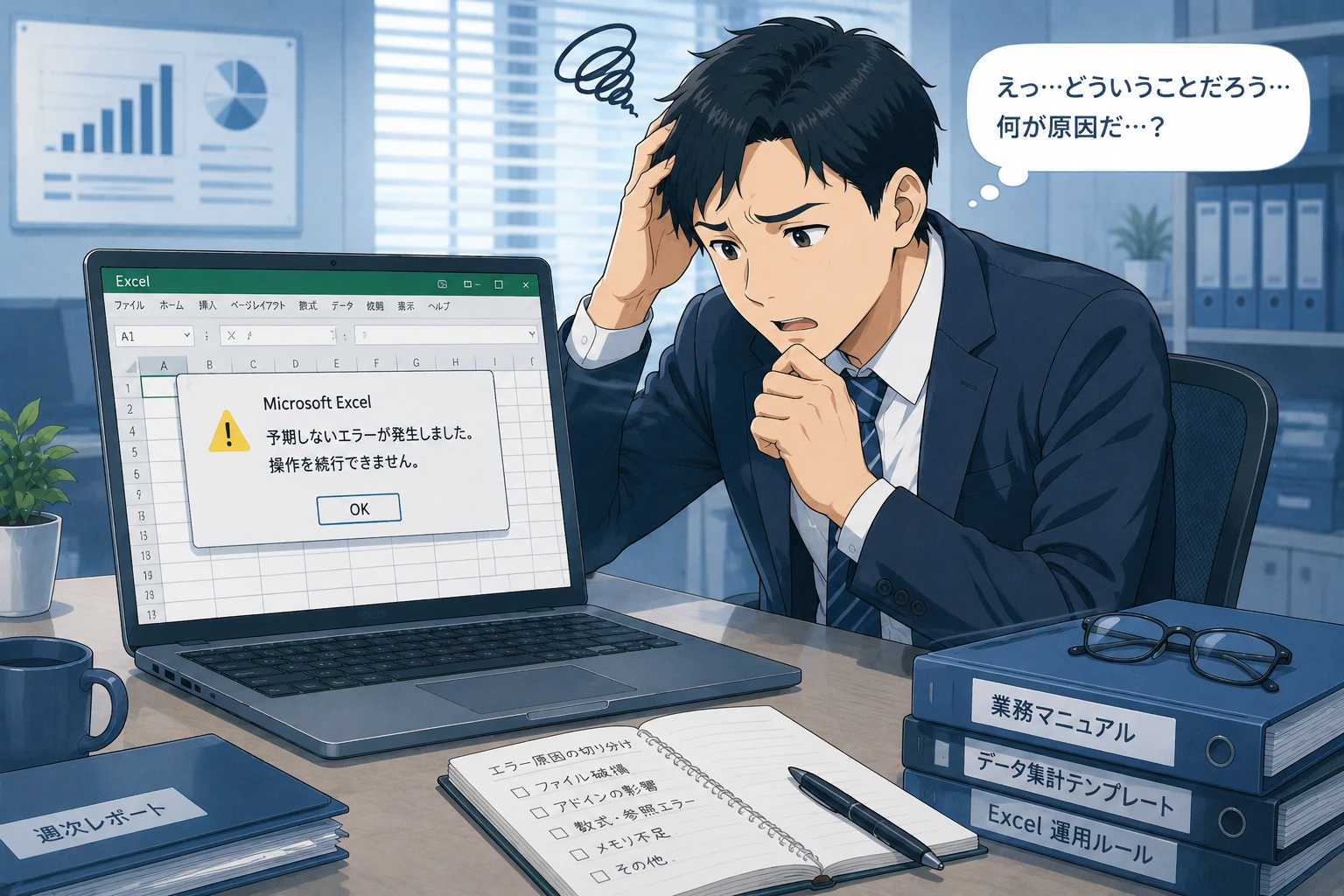
Excelが表示するエラーダイアログのメッセージを正しく解読することで、迅速に対処することが可能です。具体的なステップに従って、問題の解消を試みてください。
ステップ1:保存形式を「Excelマクロ有効ブック」に変更する
新規作成時、または既存の.xlsxファイルに新しくマクロコードを追加した場合は、以下の手順で適切な形式へと変換します。
- 「ファイル」メニューから「名前を付けて保存」を選択します。
- 保存先を選択後、ファイルの種類(拡張子)のプルダウンメニューを開きます。
- 「Excel マクロ有効ブック (*.xlsm)」または「Excel バイナリ ブック (*.xlsb)」を選択して保存を実行します。
※バイナリ形式(.xlsb)は、ファイルサイズが大きく動作が重いマクロファイルの処理速度を向上させる効果があります。
ステップ2:ファイルの「属性」と「アクセス権限」を解除する
ファイル自体が書き込み不可能な設定になっている場合は、エクスプローラーからファイルの属性を変更します。
- 対象のExcelファイルを完全に閉じます。
- 保存できないファイルのアイコンを右クリックし、「プロパティ」を選択します。
- 「全般」タブの下部にある「読み取り専用」のチェックボックスを外します。
- セキュリティの警告メッセージが出ている場合は、同じ画面にある「許可する」または「ブロックを解除する」にチェックを入れ、「適用」をクリックします。
ステップ3:他ユーザーのプロセスが残っている場合の強制復旧
実際には誰も開いていないはずなのに「他ユーザーが使用中」と表示される場合は、ネットワーク上に非表示の残存キャッシュ(オーナーファイル)が存在している可能性があります。
- 対象ファイルが保存されているフォルダを開き、隠しファイルを表示する設定にします。
- ファイル名が「~$」で始まる一時ファイルを特定し、これを削除します。
- 削除できない場合は、PCを一度再起動するか、サーバー管理者に依頼してファイルロック状態を強制解放します。
ステップ4:VBAコードのデバッグとプロジェクトのコンパイル
マクロのコード内で論理エラー(デッドロックやコンパイルエラー)が残ったまま保存しようとすると、Excelが異常終了してデータが失われることがあります。VBAエディタ(Alt + F11)を開き、上部メニューの「デバッグ」から「VBAProjectのコンパイル」を実行し、エラー行を事前に修正してから保存を試みてください。
共有設定やアクセス権限でマクロ保存エラーを防ぐ運用ルール
複数の従業員が同じネットワークフォルダ上でマクロ入りExcelを使用する場合、適切なファイル共有ルールと仕組みを構築しておくことが、将来的なデータ破損トラブルの予防につながります。
OneDriveやSharePointにおけるマクロファイルの共同編集
Microsoft 365のクラウド環境(OneDrive / SharePoint)は、通常のExcelブックの共同編集には適していますが、マクロプログラム(VBA)の実行や編集のリアルタイム共同作業には制限があります。ブラウザ版のExcel Onlineではマクロが動作しないため、以下の運用を徹底してください。
- 必ずデスクトップアプリ版のExcelでファイルを開いてから実行・保存を行う。
- マクロのコード構成自体を修正する際は、他のユーザーにファイルを完全に閉じてもらい、単独で作業する。
- 自動保存機能(AutoSave)がオンになっていると、マクロ処理の最中に予期せぬ保存競合が発生するため、必要に応じて手動保存に切り替える。
バックアップファイルの自動生成マクロを活用する
上書き保存の失敗によるデータ消失を防ぐために、保存を実行した際に「別名で現在の日時を付与したバックアップ」を特定のフォルダに自動生成するVBAコードを実装しておく手法が効果的です。これにより、万が一メインファイルが破損した場合でも、数分前の正常な状態から迅速に業務を再開できます。
マクロファイルの保存形式とセキュリティ設定の確認
Excelのセキュリティレベルが高すぎる設定になっていると、安全なマクロであってもシステムから「危険なコード」とみなされ、書き込み制限や保存拒否の対象になることがあります。適切なセキュリティオプションを再確認しましょう。
信頼できる場所(Trusted Locations)への登録手順
社内サーバーやローカルPC内の特定フォルダを、あらかじめ「安全なエリア」としてExcelに登録しておくことで、マクロ保存時の警告やエラーを防ぐことができます。
- Excelを起動し、「ファイル」>「オプション」の順に選択します。
- 左側メニューの「トラスト センター」(またはセキュリティ センター)をクリックし、「トラスト センターの設定」ボタンを押します。
- 「信頼できる場所」を選択し、「新しい場所の追加」をクリックします。
- マクロファイルを保存しているフォルダ(サーバーパスを含む)のパスを入力し、「この場所のサブフォルダーも信頼する」にチェックを入れ、「OK」をクリックします。
この設定を行うことで、セキュリティによる動作ブロックを回避し、データの読み書きをスムーズに行えるようになります。
よくある質問(FAQ)
「プライバシーに関する注意:このファイルのプロパティに、個人情報が含まれています…」と表示されて保存できません。非表示にできますか?
この警告はExcelのセキュリティ機能によるものです。解消するには、「ファイル」>「オプション」>「トラスト センター」>「トラスト センターの設定」>「プライバシー オプション」を開き、「保存時にファイルのプロパティから個人情報を削除する」のチェックを外して保存し直してください。
読み取り専用を解除して上書き保存したいのですが、設定画面で変更できません。
ファイルの保存されている上位フォルダ自体のアクセス権限(NTFS権限など)が「読み取り専用」になっている可能性があります。この場合は、ご自身のアカウントに書き込み権限が付与されているか、社内のネットワークシステム管理者に権限設定を確認・変更してもらう必要があります。
「共有エラーのため保存できません」と出て保存に失敗します。
セキュリティソフトやアンチウイルスツールが、Excelが一時保存ファイルを書き出す処理をスパイウェアや不審な挙動と誤検知してロックしているケースが考えられます。ウイルス対策ソフトの監視対象から一時的に当該フォルダを除外するか、動作設定を見直すことで解消する場合があります。
マクロコードを大幅に書き直した後、保存しようとするとExcelが強制終了してしまいます。
VBAプロジェクト内にゴミデータが蓄積され、ファイルの内部構造が壊れかけている可能性があります。新規作成した「.xlsm」ファイルへ、既存シートとマクロモジュールのエクスポート&インポートによる引っ越し作業を行うことで、不具合が綺麗に解消されます。




