








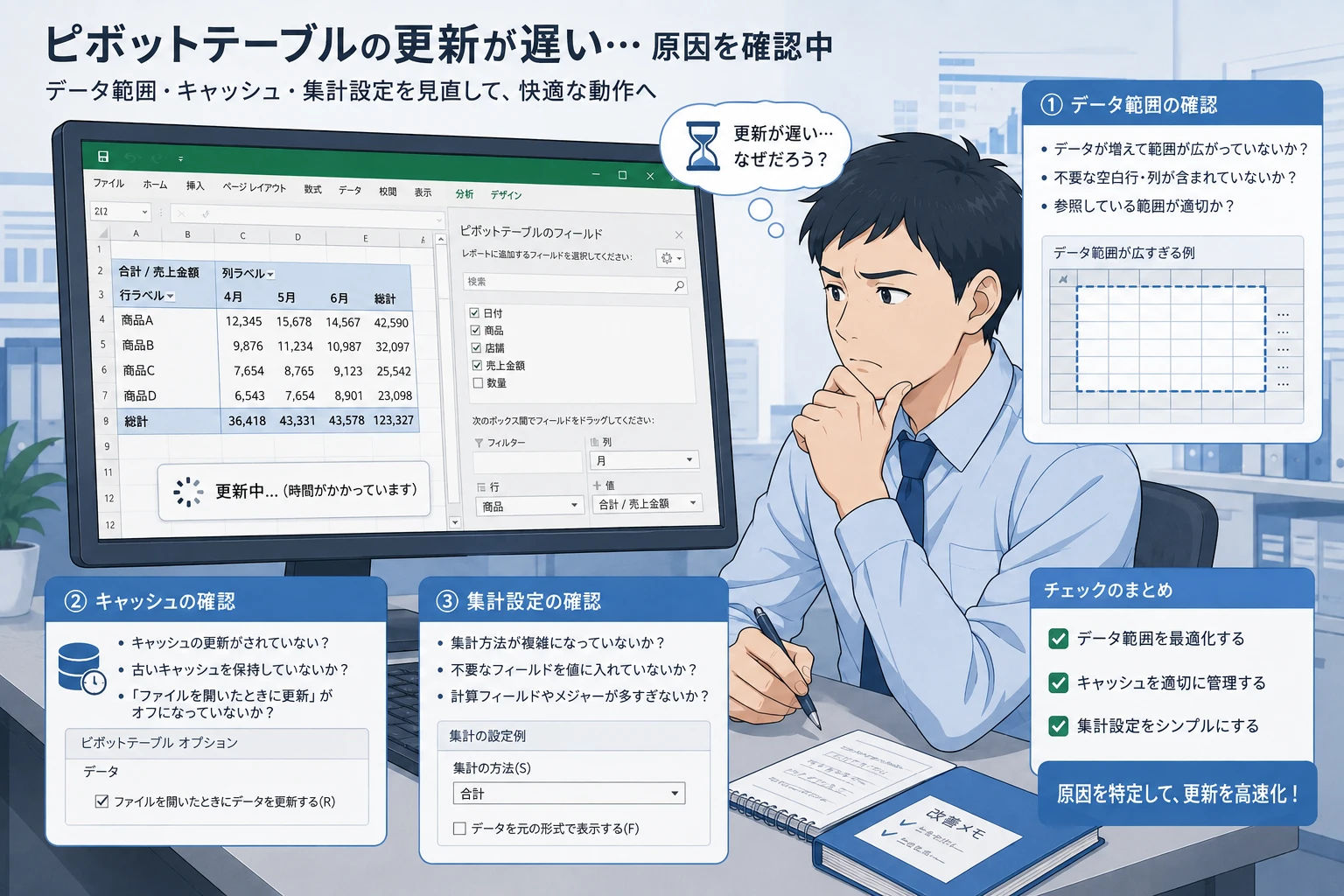
Excelのピボットテーブル更新が遅い場合は、単純にデータ件数が多いことだけが原因とは限りません。参照範囲やキャッシュ、集計方法などを見直すことで大きく改善できるケースがあります。本記事では、更新速度が低下する代表的な原因と実務で優先して確認したいポイントを解説します。
この記事で分かること
- ピボットテーブルの更新が遅くなる主な原因
- 更新速度を改善するための確認ポイント
- 改善しない場合の見直し方法
ピボットテーブルの更新が遅くなる原因
ピボットテーブルは更新時に元データを読み込み直し、集計結果を再計算します。そのため、データ量だけでなく、元データの構造や設定内容によって処理時間は大きく変化します。更新が数秒で終わるファイルもあれば、数分以上かかるケースも珍しくありません。
まず確認したい代表的な原因は次のとおりです。
| 原因 | 更新速度への影響 |
|---|---|
| 参照範囲が広すぎる | 不要なセルまで読み込むため処理時間が増える |
| ピボットキャッシュの肥大化 | メモリ消費が増え更新処理が長くなる |
| 計算フィールドや集計項目が多い | 再計算の負荷が高くなる |
| 空白行・重複データが多い | 不要なデータまで集計対象になる |
| 複数のピボットを個別管理している | 更新処理が重複して実行される |
特に「列全体」や「シート全体」を参照範囲に設定しているケースはよく見られます。実際には数万件しか使っていなくても、Excelは不要なセルまで確認するため更新時間が長くなります。
また、元データに大量の数式が含まれている場合は、ピボット更新だけでなくワークシート全体の再計算も重なり、体感速度がさらに低下することがあります。

更新速度を改善するために確認したいポイント
更新が遅い場合は、効果の高い項目から順番に見直すことが重要です。一度に多くの設定を変更すると原因が分からなくなるため、一項目ずつ確認しながら進めることをおすすめします。
元データの参照範囲を適正化する
もっとも改善効果が期待できるのが参照範囲です。必要以上に広い範囲を指定している場合は、実際に使用しているデータだけを対象に変更します。毎月データが追加される場合はExcelテーブルを利用すると、範囲を手動で修正する必要がありません。
不要な列を削除する
集計に使わない列まで元データへ含めると読み込み時間が長くなります。説明用の列や一時的な計算列など不要な項目は削除または別シートへ移動すると負荷を軽減できます。
計算フィールドを整理する
計算フィールドは便利ですが、更新のたびに計算が実行されます。同じ結果を元データ側で計算できる場合は、あらかじめ列を追加しておく方が高速になるケースがあります。
データ品質を確認する
空白行、重複レコード、入力ミスが多いデータでは集計効率が低下するだけでなく、分析結果の信頼性も下がります。更新速度だけでなくレポート品質の向上にもつながるため、データ整理は優先的に実施したい作業です。
キャッシュを整理する
不要になったピボットテーブルを削除してもキャッシュが残る場合があります。ファイルサイズが異常に大きくなっている場合は、新しいブックへ必要なシートだけコピーすると改善することがあります。
実務でよくあるトラブルと解決方法
更新速度の低下には一定の傾向があります。状況ごとに原因を切り分けることで、効率よく対策できます。
| 発生状況 | 考えられる原因 | 対処方法 |
|---|---|---|
| 毎月少しずつ遅くなる | 参照範囲が拡大している | Excelテーブルへ変更する |
| 更新中に応答なしになる | 大量データや計算処理 | 不要な数式や計算フィールドを削減する |
| 共有ファイルだけ遅い | 不要な履歴やシートが蓄積 | 整理して保存し直す |
| ファイル容量が極端に大きい | キャッシュや書式の肥大化 | 不要データを削除して再作成する |
例えば、売上データを毎月追加しているブックでは、数年間の運用によって参照範囲が数十万行まで広がっていることがあります。実際に利用している件数より大幅に広い範囲を指定していると、更新時間だけでなく保存やコピーにも時間がかかります。
また、複数担当者が編集するファイルでは、一時的に追加した列や確認用シートが残り続けるケースもあります。定期的に不要なデータを整理するだけでも更新速度が改善することがあります。
改善作業を行う際は、一つ変更するごとに更新時間を計測すると効果を確認しやすくなります。変更内容を記録しておけば、問題が発生した場合も元に戻しやすくなります。
設定変更だけで改善しない場合の考え方
数十万件以上のデータを扱う場合や、複数部署が同じブックを利用している場合は、設定を最適化しても限界があります。そのような環境では、Excelだけで集計処理を続けるよりも、データの取得方法や管理方法を見直した方が効果的です。
例えばPower Queryを利用すれば、不要な列の削除やデータ整形を更新前に自動実行できます。元データを整理した状態でピボットテーブルへ渡せるため、更新負荷を抑えやすくなります。
さらに、複数ファイルを毎日統合している業務では、VBAによる自動化やAccess・SQL Serverなどデータベースを利用した運用へ切り替えることで、処理時間だけでなく管理負荷も軽減できます。
改善の判断基準は「更新時間」だけではありません。担当者しか操作方法が分からない、毎月手作業が多い、ファイル容量が増え続けるなどの状況も見直しのサインです。将来的なデータ増加を見据え、早い段階で運用方法を整理しておくと、トラブルを未然に防ぎやすくなります。
更新速度はデータ件数だけで決まりますか?
いいえ。参照範囲、計算フィールド、キャッシュ、元データの品質など複数の要因が影響します。
Excelテーブルに変更すると速くなりますか?
不要な参照範囲を減らせるため、更新速度の改善が期待できます。毎月データが増える運用にも適しています。
更新しても改善しない場合はどうすればよいですか?
Power QueryやVBAによる自動化、Accessなどへの移行を検討すると、継続的な運用負荷を抑えられる場合があります。
“`




