








この記事で分かること
- Excelマクロを用いた発注書や納品書作成における自動化のメリットと他システムとの違い
- 帳票作成マクロを設計・構築するための具体的な手順と推奨される基本構成
- 改ページ位置のズレやインボイス制度への対応など、実務でよくあるトラブルの解決策
- 開発担当者が退職しても運用が止まらないための属人化(ブラックボックス化)防止策
発注書・納品書の自動作成にExcelマクロが選ばれる理由
帳票作成の自動化を検討する際、選択肢には「手作業の継続」「専用システムの導入」「Excelマクロ(VBA)による内製化」などがあります。その中で、多くの企業がExcelマクロを選ぶ理由は、低コストでありながら自社の業務プロセスに合わせた柔軟なカスタマイズが可能だからです。
既存の使い慣れたエクセルファイルをそのまま活用できるため、新しいソフトを導入する際のような操作教育の手間がかかりません。取引先ごとに異なる指定フォーマットや、独自の集計ルールにも細かく対応できる点がマクロならではの強みです。
| 項目 | 手作業での転記 | Excelマクロ(VBA) | 専用パッケージシステム |
|---|---|---|---|
| 初期コスト | 不要 | 極めて低コスト | 数十万〜数百万円 |
| 開発・導入スピード | 即時 | 数日〜数週間 | 数ヶ月〜半年以上 |
| カスタマイズ性 | 自由(属人的) | 非常に高い(自由設計) | 制限あり(追加費用発生) |
| 入力ミス防止効果 | なし(発生しやすい) | 高い(ルール通りに自動化) | 極めて高い(システム制御) |
専用システムは信頼性が高いものの、初期投資や月額費用が高額になりがちです。また、自社の業務フローをシステム側に合わせなければならないという制約も発生します。Excelマクロであれば、現状の運用を大きく変えることなく、必要な部分だけをピンポイントで自動化できます。
Excelマクロで発注書・納品書を自動化する基本設計と構築プロセス
実際にエクセルマクロを用いた自動化を推進する場合、行き当たりばったりでコードを書き始めるのは推奨されません。将来的な機能追加や修正がしやすいように、役割を分離した3レイヤーの構造で設計することが極めて重要です。
基本構成として、以下の3つの役割を持つシートを分離して作成します。
- データ蓄積用シート(データベース):日付、取引先名、商品名、数量、単価などの生データを1行1レコードのテーブル形式で蓄積するシート。
- マスターシート:取引先の基本情報(住所、担当者、送付先メールアドレス等)や、商品単価、税区分を格納する参照用シート。
- 出力用テンプレートシート:印刷やPDF化を行うための、綺麗にレイアウトされた発注書や納品書の書式シート。
この3つの役割を整理した上で、VBAプログラムによって以下の処理フローを自動化していきます。
- 対象データの抽出:マクロがデータ蓄積シートから「今日出力するデータ」や「特定の取引先データ」を判別してメモリ上に読み込みます。
- レイアウトへの転記:読み込んだデータを、出力用テンプレートの指定された位置(セル)へ自動的に転記します。取引先マスターから住所などの付帯情報も同時に取得し、結合させます。
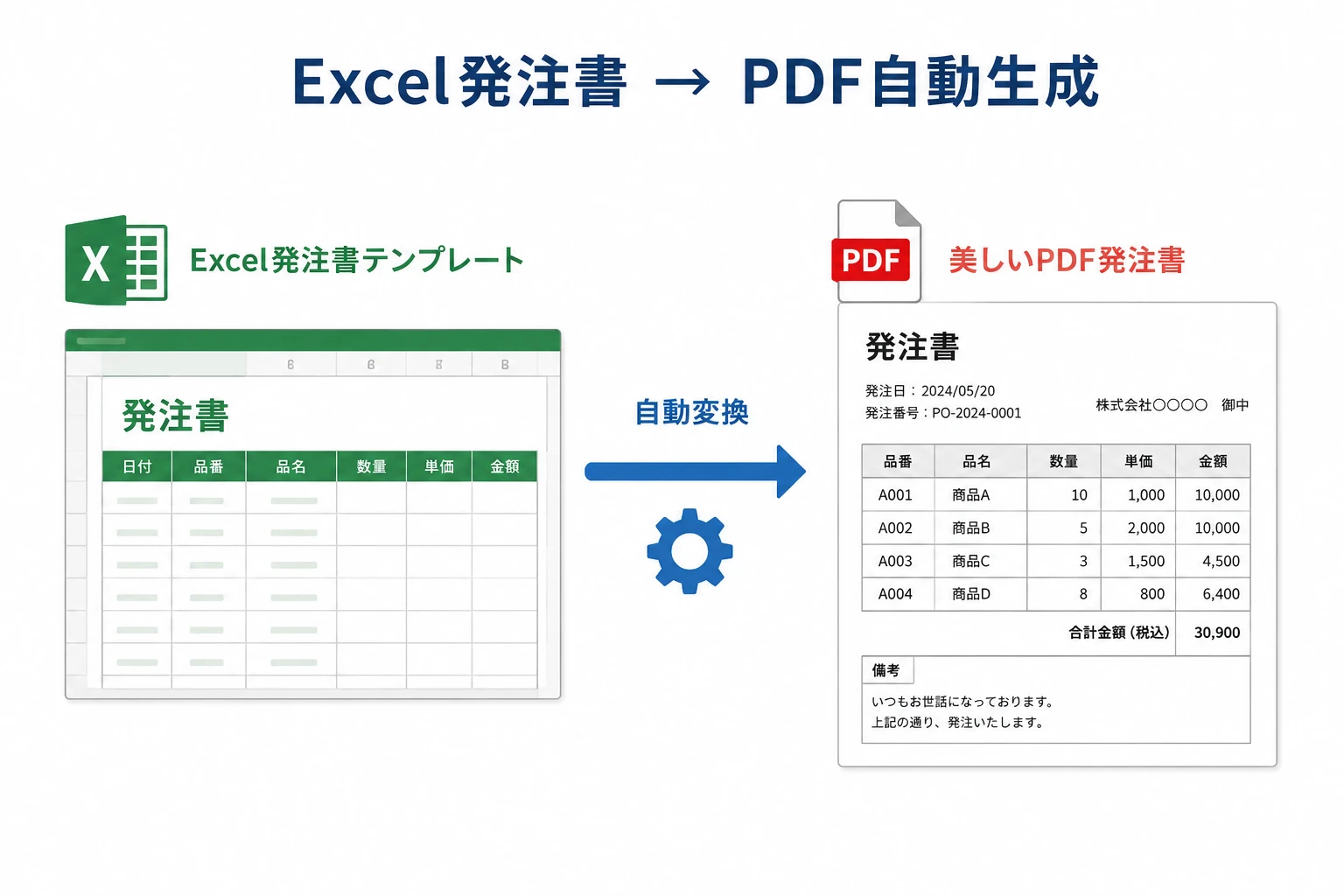
- 自動PDF出力:転記が完了したテンプレートシートをPDF形式に変換し、「取引先名_日付_発注番号.pdf」のような規則性のあるファイル名で、指定フォルダへ自動保存します。
- 送信処理との連携:必要に応じて、生成したPDFファイルをメールソフト(Outlookなど)に自動で添付し、マスターから取得した宛先を設定した下書きを作成します。
このような役割ごとの明確なデータ設計をしておくことで、万が一「消費税率が変更になった」「取引先の住所が変わった」といった状況変化が発生しても、マクロのプログラムコード自体を書き換えることなく、シート上のマスタデータを更新するだけで迅速に対応できるようになります。

実務で頻出する帳票マクロのトラブル事例と解決ステップ
構築時には正常に動いているように見えても、実務で運用を開始すると様々な想定外のトラブルが発生することがあります。ここでは、特によくある3つのトラブル事例とその解決のためのアプローチを提示します。
トラブル1:明細行の増減によるレイアウト崩れや印刷範囲のズレ
注文する商品の件数は、毎回同じとは限りません。1件だけのこともあれば、15件を超えることもあります。明細行を固定枠にしていると、枠からはみ出してデータが欠落したり、改ページ位置がずれて2枚目に合計金額だけが印刷されてしまうという見栄えの悪さが発生します。
解決ステップ
マクロ側でデータの行数を事前にカウントし、その行数に応じてテンプレートの明細行を動的に「挿入・削除」するプログラムを記述します。さらに、印刷処理を実行する前に PageSetup.PrintArea プロパティを用いて、データが格納されている最終行までを自動的に印刷範囲として再設定する処理を組み込みます。
トラブル2:軽減税率やインボイス制度への対応不備
現在の取引においては、10%対象品目と8%(軽減税率)対象品目の混在対応、および登録番号の表示、税抜・税込額の正確な端数処理(原則として1枚の請求書につき1回の端数処理ルール)が求められます。マクロ内で独自に計算ロジックを無理に組もうとすると、税法上の要件を満たさなくなる危険性があります。
解決ステップ
複雑な税金計算や端数処理はマクロのコード内に書き込まず、Excelの標準関数(ROUNDDOWN、SUMIFなど)をテンプレートのセル側に設定しておきます。マクロの役割は「個々の商品の単価と数量をセルに正しく書き込むこと」だけに留め、金額計算は信頼性の高いExcelの表計算機能に任せる(ロジックの分離)ことで、制度変更にも柔軟に適合できます。
トラブル3:マクロ実行中のエラーによる「二重送信」や「不完全なファイル出力」
プログラムの途中でエラーが発生し処理が止まってしまった場合、どこまで処理が進んでいたのか分からなくなることがあります。最悪の場合、一部の取引先にだけ同じ発注書が重複して送信されてしまったり、空欄だらけのPDFが送信されてしまうという対外的な信用問題に発展しかねません。
解決ステップ
VBAに「エラーハンドリング(Error Handling)」を徹底して実装します。具体的には On Error GoTo 構文を用いて、万が一エラーが起きた際には処理を即座に安全に中断させ、実行途中のファイルを自動保存せずに破棄する仕組みを作ります。また、「どの取引先まで処理が完了したか」を判定するためのステータス(進捗状況フラグ)をデータシート上に書き込む処理を1件ごとに実行するように設計します。
開発担当者の退職に備えるブラックボックス化の予防策
Excelマクロ運用の最大の弱点と言えるのが、「作成した担当者が異動や退職をした後、誰も中身を修正できなくなる」という属人化(ブラックボックス化)の問題です。この事態を回避し、組織として安全にツールを使い続けるためには、作成時からいくつかの重要な運用ルールを定めておく必要があります。
1. 誰が見ても意図が伝わる「コード内コメント」の徹底
プログラムの行数が長くなればなるほど、他人が書いたコードの解読は困難になります。マクロの「各処理が何を行っているのか」の解説を、コードの中に日本語で細かく記述する習慣を徹底してください。「なぜこの処理を行っているのか」という背景や目的を書き残しておくことが、後のメンテナンス性を劇的に向上させます。
2. 入力規則とエラーチェックの仕込み
ユーザーが誤った形式(例:数量の欄に全角文字を入力するなど)でデータを入力したままマクロを実行すると、プログラムが異常強制終了する原因になります。セルの「データの入力規則」機能を用いて、あらかじめ数値のみしか入力できないように制限をかけておきます。また、マクロ起動時の冒頭で「必須項目がすべて入力されているか」を自動的にチェックする事前プログラムを組み込んでおくことも有効です。
3. バックアップとバージョン管理のルール化
「最新版がどれか分からない」「別人がマクロを上書き保存してしまい壊れた」というトラブルを防ぐため、ファイルを直接編集・共有するルールを整備します。共有サーバー上のマスターファイルは読み取り専用で運用し、マクロを実行する際には「実行日時」と「作業者名」をファイル名に含んだコピーを自動で別フォルダに履歴として保存する仕組みを作ることで、いつでも過去の正常な状態に復元できるようにします。
自社開発と外部委託のどちらを選ぶべきか?判断基準の比較
最後に、帳票作成マクロの構築を「社内で自作する」か、それとも「プロのシステム開発会社へ外部委託する」べきかの判断基準について説明します。以下の比較表を参考に、自社の体制や予算規模に合わせた適切な方法を選択してください。
| 選択肢 | メリット | デメリット | 最適なケース |
|---|---|---|---|
| 自社開発(内製) |
・開発コストがほぼゼロ ・細かな修正がその場ですぐに行える ・社内にノウハウが蓄積される |
・担当者のスキルに依存する(属人化) ・バグやエラーへの対応に時間を要する ・複雑な外部システム連携が難しい |
・社内にVBAの中〜上級者が常駐している ・帳票のボリュームが少なく、極めてシンプルな処理で完結する |
| 外部委託(プロへ依頼) |
・高品質でエラーの極めて少ない動作が保証される ・属人化せず、マニュアルや保守体制が確保される ・APIなどを利用した他システムとの複雑な連携も可能 |
・初期の開発費用が発生する ・ちょっとした軽微な修正にも都度やり取りが必要となる場合がある |
・社内にマクロを組める人員がいない、あるいは本業が忙しく時間が取れない ・ミスが許されない大量の発注書・納品書を正確かつ高速に処理したい |
「簡単なデータ転記とPDF化だけ」といった小規模で、失敗した際の影響が少ない業務であれば、インターネット上の情報を参考に自社で開発を進めても良いでしょう。しかし、「基幹システムから抽出した膨大なデータを加工する」「他ツールと連携させて完全自動化したい」「エラー発生による業務停止リスクをゼロにしたい」という場合は、最初から専門の開発業者に相談・委託する方が、結果として開発期間を短縮でき、トータルの運用コスト(人件費やトラブル対応費)を大幅に削減できる可能性が高くなります。
Q. Excelマクロで作成した帳票はインボイス制度の要件をクリアできますか?
はい、十分にクリア可能です。マクロ自体は単なる「転記と出力の自動化ツール」ですので、テンプレート側のシート構成において「登録番号の表示」「税率ごとの合計金額および消費税額」といった適格請求書の必須項目を網羅してレイアウトしておけば、全く問題なく制度に準拠した書類を出力できます。
Q. Googleスプレッドシートでも同じように発注書や納品書の自動作成はできますか?
可能です。ただし、スプレッドシートの場合はExcelのVBAではなく、GAS(Google Apps Script)という異なるプログラム言語を使用します。基本的な「データ転記」「PDF作成」「Gmail送信」といった処理フローは同様に構築できますが、コードの書き方が異なる点に注意してください。
Q. 外部委託を検討する際、何を準備して相談すればよいでしょうか?
現在使用している「発注書や納品書のExcelファイル(手作業で入力している現物)」と、「元データとなっている台帳やシステムから出力した生データ」をそのままご提示ください。実物を見せることで、どのような転記処理が必要なのかが開発会社に正確に伝わり、見積もりや設計が非常にスムーズに進みます。




