








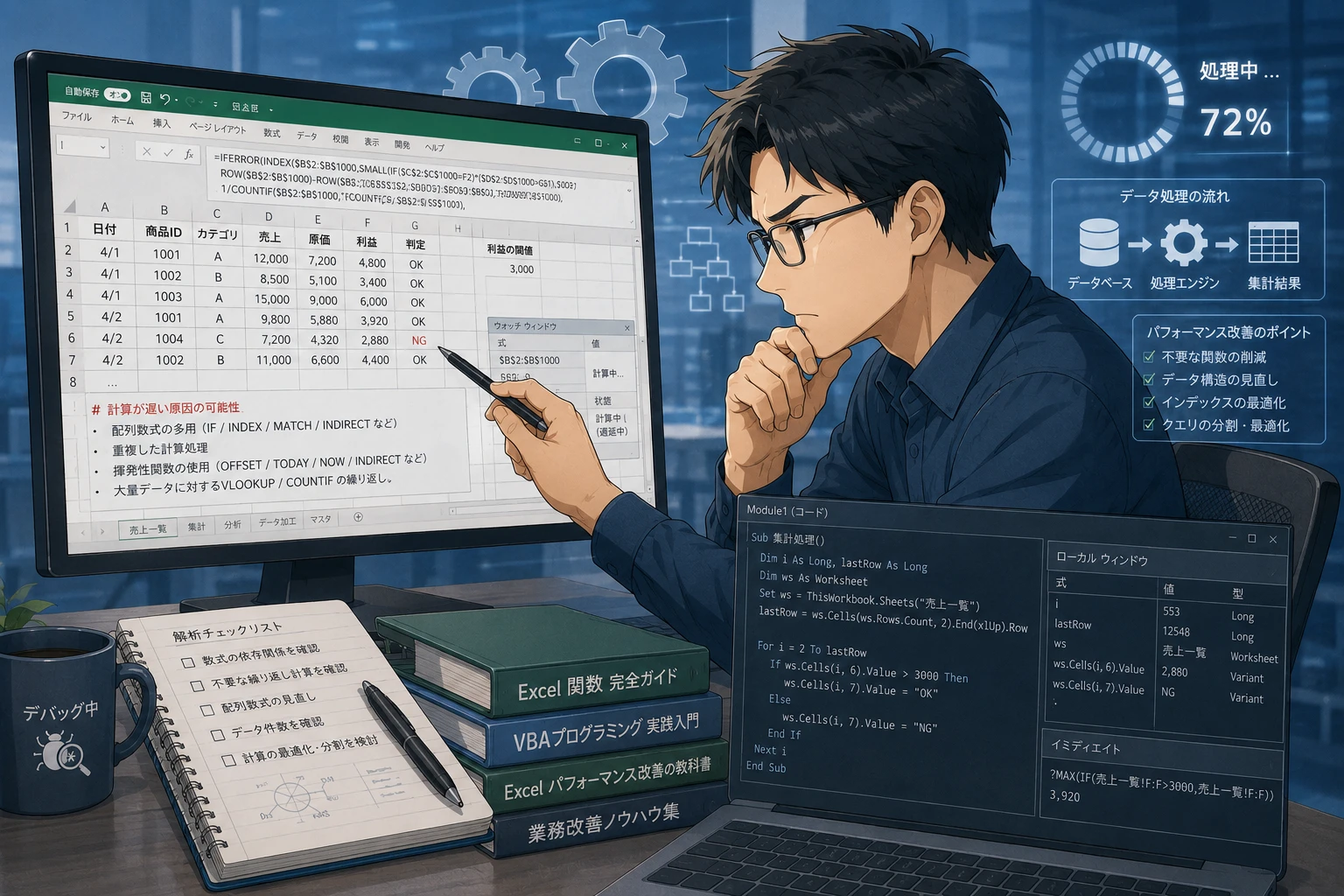
この記事で分かること
- エクセルの再計算プロセスを遅延させる代表的な原因とその特定方法
- 関数の置き換えや設定変更など、自力で動作を軽くするための手順
- VBA(マクロ)の処理方法を修正して再計算の待ち時間を劇的に短縮する技術
- 自力での改修限界を見極め、プロに修復や刷新を依頼すべき客観的な判断基準
エクセルの再計算が遅くなる代表的な原因
エクセルの動作が重くなるボトルネックの多くは、データの総量そのものよりも「再計算が走る頻度」と「1回あたりの計算対象の広さ」にあります。まずは、どのような要因が再計算処理を遅延させているのか、代表的な原因を解説します。
1. 揮発性関数(Volatility Functions)の過剰な使用
エクセルの関数には、特定のセルが更新されたときだけ計算し直す「非揮発性関数」と、シート内のどこか一箇所でも編集されると無条件で毎回再計算される「揮発性関数」があります。代表的な揮発性関数には以下のものがあります。
OFFSETINDIRECTTODAY/NOWRAND/RANDBETWEEN
これらがシート内に数千から数万個以上使われていると、数値を1つ入力するたびに、本来無関係であるはずの数式まですべて再計算が実行されるため、致命的な処理遅延を引き起こします。
2. 広範囲にわたる検索・参照関数の多用
VLOOKUP、HLOOKUP、あるいはMATCHやINDEXを組み合わせた数式で、検索範囲を「A:Z」のように列全体で指定している場合、エクセルは膨大な空行も含めてデータを走査します。特に完全一致(FALSE指定)での検索は、データの検索コストが高く、数式の数が多くなるにつれてメモリ消費量が等比級数的に増加します。
3. 外部ファイル(他ブック)へのリンク参照
ネットワーク上の共有フォルダ内にある別のエクセルファイルを参照する数式(外部参照)が大量に含まれているケースです。ファイルを開くタイミングやデータを更新するたびに、ネットワークの通信を介して相手方のデータを読み込んで再計算を行うため、通信環境の負荷や相手方のファイルサイズによって動作が極端に引きずられます。
4. データが存在しない行への数式の事前コピー
「将来的にデータ行が増えたときのために」と、あらかじめ1万行目や10万行目といった数式入力不要な空白行にまで、あらかじめ計算式をコピーして配置しておく運用です。エクセルは、セルの値が空白であっても数式が存在する以上は「再計算の対象」として認識するため、無駄なリソースを大量に消費することになります。
設定と関数の見直しで再計算を軽快にする5つのアプローチ
高スペックなパソコンに買い替えることなく、エクセルの基本機能や関数の使い方を工夫するだけで、再計算のストレスを大幅に軽減できます。実務で効果が出やすい5つのアプローチを紹介します。
1. 計算方法の設定を「手動」に変更する(一時的な回避策)
最も手軽な応急処置は、入力の都度実行される自動再計算を停止することです。エクセルのリボンメニューから「数式」タブを開き、「計算方法の設定」を「手動」に切り替えます。これにより、データ入力時のフリーズは解消されます。計算を最新の状態に更新したい場合は、キーボードの「F9」キー(ブック全体の再計算)または「Shift + F9」キー(アクティブシートのみの再計算)を押すことで、任意のタイミングで一括処理できます。
※注意点:手動計算にしたまま保存や印刷を行うと、最新の計算結果が反映されていない古い数値が出力されるリスクが生じます。この設定は根本的な解決策ではなく、あくまで改修を行うまでの暫定対応と捉えてください。
2. 揮発性関数から非揮発性関数へ置き換える
動的なセル範囲を指定するために使われがちなOFFSET関数やINDIRECT関数は、他の関数で綺麗に代用できます。
- OFFSET関数の代替:
INDEX関数を使用します。例えば、=OFFSET(A1, 1, 1)のような処理は、あらかじめ対象範囲を指定した=INDEX(A1:C10, 2, 2)に書き換えることで、再計算の頻度を抑えられます。 - INDIRECT関数の代替: エクセルの「テーブル機能」や「構造化参照」を活用すれば、文字列を介さずに可変データを自動で追従できるため、揮発性関数に頼る必要がなくなります。
3. 検索関数の検索手法を最適化する
検索参照処理の負荷を下げるため、VLOOKUP関数の代わりに、より処理効率の高いXLOOKUP関数(Excel 365以降で利用可能)や、INDEXとMATCHを組み合わせた数式へ移行します。また、検索対象のデータをあらかじめ検索キーの昇順でソート(並び替え)しておき、完全一致ではなく「近似一致(TRUEまたは1)」で検索を行うと、二分探索(バイナリサーチ)という高速なアルゴリズムが適用され、再計算スピードが数百倍から数千倍に跳ね上がります。
4. テーブル機能による数式の自動拡張を適用する
範囲を「テーブル」として定義すると、データが追加された際に行の拡張とともに数式も自動的に下の行へコピーされます。この機能を活用することで、あらかじめ使わない行まで大量に数式を埋めておく無駄な事前コピー作業が完全に不要となり、数式の総数を最小限に抑えることができます。
5. 計算結果の「値貼り付け」を徹底する
過去の月次売上データなど、今後は二度と数値が変動しない確定済みのシートについては、数式を残しておくメリットがありません。シート全体を選択してコピーし、そのまま「値として貼り付け」を実行して数式をすべて排除します。計算結果を数値データとして固定することで、ファイル全体の再計算負荷をゼロにリセットできます。
| 見直しの対象 | ボトルネックの原因 | 具体的な改善策(代替案) |
|---|---|---|
| OFFSET / INDIRECT | どこか一箇所の変更で強制的に再計算される(揮発性) | INDEX関数やテーブル機能の構造化参照に置き換える |
| 広範囲のVLOOKUP | 不要な列や膨大な空白行まで検索走査が行われる | XLOOKUPの使用、またはデータをソートして近似一致検索を行う |
| 空白行への数式事前コピー | データがない領域に対しても無駄な計算リソースを消費する | テーブル機能を使い、行追加に合わせて自動拡張させる |
| 過去実績シートの数式 | 更新されることのない古いデータが常に再計算の対象になる | 対象範囲をコピーし、すべて「値貼り付け」で数値として固定する |

VBA・マクロ修正で解決できる再計算遅延のケースと改善方法
マクロ(VBA)を実行したときに処理時間が異常に長くなるケースや、マクロが埋め込まれたファイルの動作が遅い場合、VBAの書き方を最適化するだけで、再計算の待ち時間を劇的に短縮することが可能です。開発実務で頻繁に用いられる高速化手法を解説します。
1. マクロ実行中の自動再計算と画面描画を一時停止する
VBAのコード内でセルに値を1件書き込むたびに、エクセルはシート内のすべての数式の再計算と、画面の再描画を裏で同時に繰り返しています。これがループ処理の中で数百回、数千回と実行されると、深刻なフリーズ状態を招きます。
この問題を回避するために、処理の開始直前に再計算と画面更新を一時的に無効化し、処理完了後に一度だけ一括処理を実行するように設定を変更します。
Sub HighSpeedMacro()
    ' 画面描画と自動再計算を停止
    Application.ScreenUpdating = False
    Application.Calculation = xlCalculationManual

    ' --- ここにメインのデータ処理コードを記述 ---

    ' 自動計算を元に戻し、画面を更新して一括処理
    Application.Calculation = xlCalculationAutomatic
    Application.ScreenUpdating = True
End Sub
この設定変更を行うだけで、数分かかっていたマクロの処理時間がわずか数秒に縮小されるケースが多々あります。
2. セルへの直接アクセスを回避し「配列」に処理を移植する
VBAからセルの値を何度も参照したり書き込んだりする処理(例: Cells(i, 1).Value のループ)は、それ自体がメモリの入出力を発生させるため非常に低速です。再計算負荷も都度蓄積されます。
これを解決するには、処理対象のセル範囲データを一度「バリアント型(Variant)の配列変数」に丸ごと格納し、パソコンのメモリ上だけでループ計算を実行したのち、最終結果だけをセル範囲に一瞬で一括書き込みする手法を採用します。
Sub UseArrayForSpeed()
    Dim dataArray As Variant
    Dim i As Long

    ' A1からB10000の範囲のデータを一括で配列に格納
    dataArray = Range("A1:B10000").Value

    ' メモリ上で高速にループ処理を回す(セルの直接参照は発生しない)
    For i = 1 To UBound(dataArray, 1)
        dataArray(i, 2) = dataArray(i, 1) * 1.1 ' 例:10%上乗せ計算
    Next i

    ' 処理結果をセル範囲へ一括で上書き出力
    Range("A1:B10000").Value = dataArray
End Sub
3. セルの計算自体をVBA内部に集約し、結果の値だけを出力する
マクロを使って「セルに複雑な数式を挿入して集計する」という構造になっている場合、挿入された数式の数だけ再計算が発生し、ファイル容量も肥大化します。
対策として、計算処理をVBAの関数(例: WorksheetFunction.VLookup など)を使ってマクロの内部処理として完結させ、セルには「計算済みの確定値」のみを書き出します。これにより、シート上に重い数式が残らなくなるため、マクロ実行後もエクセルファイルの動きを極めて軽い状態に保つことができます。
プロに任せるべき「再計算が遅いExcel」の判断基準
上記で紹介した設定変更やマクロコードの最適化を施しても動作が改善しない、あるいは修正そのものが困難な場合、自力での対策は限界を迎えている可能性が高いと言えます。専門の開発会社に相談して改修またはシステムを作り直すべきかどうかの判断基準を整理しました。
1. 扱うデータ量がエクセルのスペック限界を超えている
エクセルの最大行数は約104万行ですが、実際に快適に処理できるデータ量は、複雑な数式が入っている場合、数万行程度が限界です。行数が10万行を超え、ファイル容量が数十MB以上に肥大化している場合は、エクセルというプラットフォームの能力を超えています。データベース管理システム(AccessやSQL Server)の導入や、Webシステム化へ刷新するタイミングです。
2. 過去の担当者が残したマクロが「ブラックボックス化」している
現在動いているマクロが「誰が作ったか分からない」「引き継ぎ資料がなく、コードの中にコメントも書かれていない」という場合、下手にコードを編集すると、予期せぬシステムエラーを引き起こして業務が完全にストップする重大なリスクがあります。特に、マクロのVBAプロジェクトにパスワードがかけられていて閲覧できないようなケースでは、リバースエンジニアリングやコードの再構築が必要となるため、専門知識を持ったプロに解析と修復を任せるのが最も安全で確実です。
3. 手動計算運用による転記ミス・計算反映漏れが多発している
エクセルの動作を軽くするために計算設定を「手動」に切り替えたものの、従業員がF9キーによる更新作業を失念し、古い集計結果や間違った金額のまま請求書や稟議書を出力・送付してしまうといったトラブルが頻発している場合です。人為的ミス(ヒューマンエラー)が一度でも発生すると企業の信頼低下に直結します。設定変更という応急処置に依存するのではなく、自動計算の設定のままでもストレスなく一瞬で動作する構造的な仕組みづくりが求められます。
よくある質問(FAQ)
計算方法を「手動」にした場合、保存するときに自動で再計算されますか?
Excelの「オプション」>「数式」内にある「保存前にブックを再計算する」のチェックボックスが有効になっていれば、保存処理の直前に自動で計算が実行されます。ただし、この設定が無効になっていると計算結果が更新されないまま保存されてしまうため、重要な書類を扱う際は細心の注意が必要です。
特定のシートだけで再計算が止まらなくなるのですが、何が原因ですか?
そのシートの中に「揮発性関数(INDIRECTやOFFSETなど)」が集中して配置されている、あるいはシート内で循環参照(自分自身のセルを計算式に含んでしまっている)が発生している可能性が極めて高いです。数式バーやエクセル左下のステータスバーを確認し、エラーや循環参照の警告が表示されていないかチェックしてください。
マクロの高速化コード(ScreenUpdatingなど)を適用してエラーが起きた場合の対処法は?
マクロ実行中にエラーでプログラムが強制終了すると、Application.ScreenUpdating = False(画面更新停止)のまま設定が戻らず、エクセルの画面が一切動かなくなったりグリッド線が消えたりすることがあります。この事態を防ぐため、VBAコード内にエラーハンドリング(On Error GoTo ErrorHandler)を記述し、エラー発生時でも確実に設定値を「True」に戻して終了する堅牢なエラー処理プロセスを組み込んでおきましょう。




