








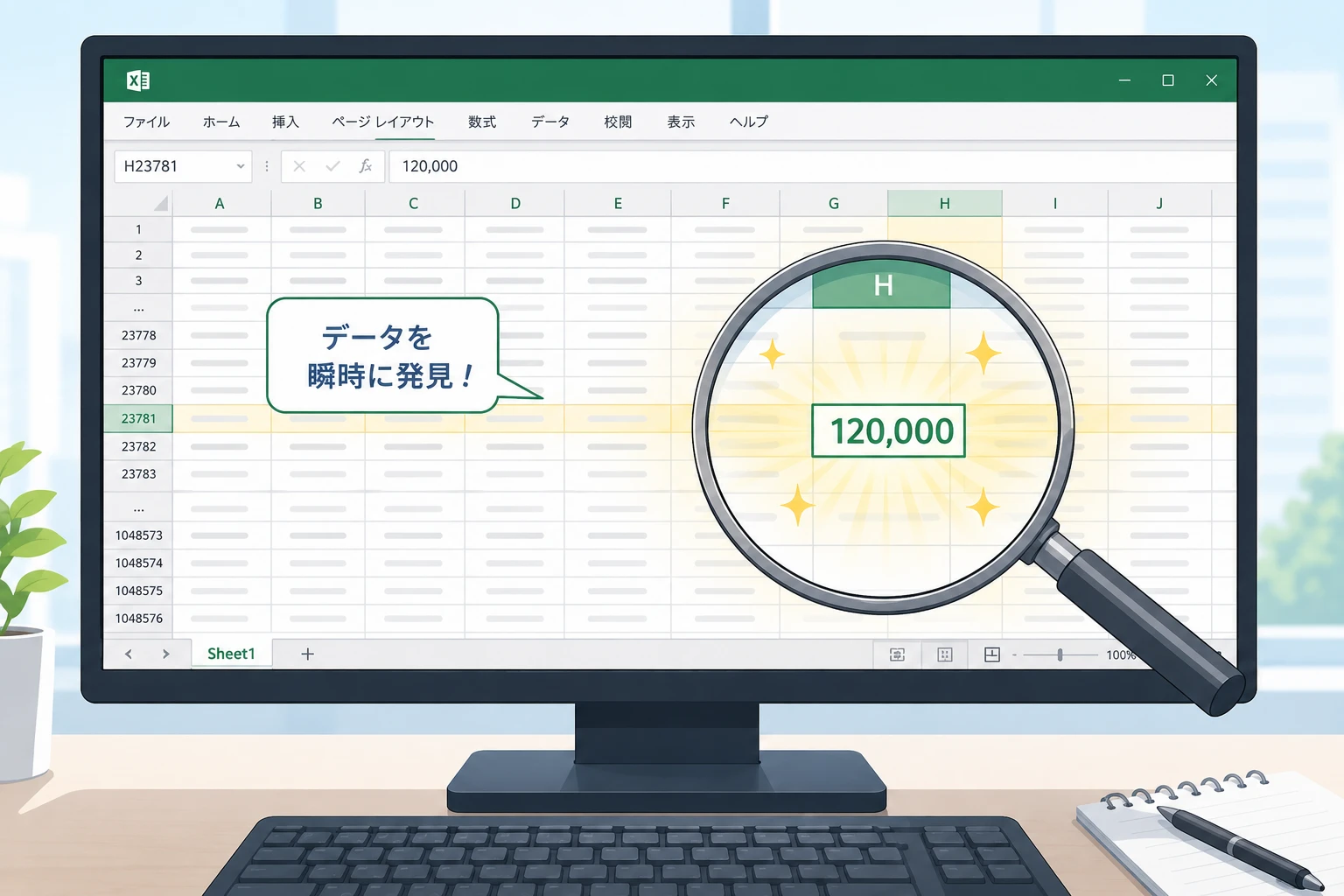
この記事で分かること
- Excelの検索処理(オートフィルター・関数・VBA)が遅くなる技術的な原因
- オートフィルターのテキスト検索時における「フリーズ」を防ぐ設定手順
- VLOOKUPやXLOOKUPなどの検索関数を数十倍に高速化する数式の書き方
- VBA(マクロ)による探索処理を劇的に高速化する配列やDictionaryの実装手法
Excelでデータ検索が遅くなる3大原因とボトルネック
Excelにおける「検索」という動作は、単純なキーワード照合だけではありません。データの探索が行われるたびに、Excelの内部ではシート全体の再計算や画面描画の更新が裏で実行されています。検索が極端に遅くなる原因は、主に以下の3つのボトルネックに分類されます。
1. 不要なセル範囲への「全スキャン」の発生
Excelは検索対象の範囲が曖昧な場合、データが存在しない空のセル(数万行に及ぶ空白行)まで探索を繰り返します。特に、数式やVBAで列全体(A:Aなど)を無条件に参照していると、システムはシートの最大行数(約104万行)を走査しようとするため、メモリへの負荷が限界に達します。
2. 検索に同期して発生する「大量の再計算」
検索によってセルや行の表示・非表示が切り替わる際、シート内に「揮発性関数(OFFSET、INDIRECT、TODAY、NOWなど)」が存在すると、画面が変化するたびにすべての数式が再計算されます。検索そのものの処理ではなく、検索の後に発生する再計算が原因で動作が遅くなっているケースが非常に多く見られます。
3. 非効率的な探索アルゴリズムの適用
データの並び順が整理されていない状態で、先頭から1件ずつ順番に合致するデータを探す「線形探索」を行うと、データ量(N)に比例して処理時間が直線的に増加します。特にVLOOKUPの完全一致(FALSE)やVBAの単純なループ処理はこの方式のため、数万件以上のデータ群に対しては著しくパフォーマンスが低下します。
オートフィルターの検索が遅い原因と劇的な改善手順
数万行のテーブルに対してオートフィルターで特定の値を検索・抽出する際、入力後に待機時間が発生したり、スクロールがカクついたりすることがあります。この挙動は、データレイアウトの見直しと計算設定の変更で解消できます。
原因:動的再計算と不要な書式設定の乱用
フィルターを適用すると、条件に合わない行が「非表示」に変化します。この行の非表示化という状態変化がトリガーとなり、シート内の数式が再計算されます。また、データが入力されていないはずの領域に塗りつぶしや罫線などの書式が残っていると、Excelはそこを「有効なデータ範囲」と認識してしまい、フィルターの処理対象を広げてしまいます。
具体的な解決ステップ
オートフィルターの検索速度を大幅に引き上げるための実務手順は以下の通りです。
- 計算方法を「手動」に切り替える:
一時的に自動再計算を停止することで、フィルター抽出時の負荷を最小限に抑えます。「数式」タブ >「計算方法の設定」をクリックし、「手動」を選択します(抽出完了後に「F9」キーを押すことで手動計算を実行できます)。 - 不要な「行」と「書式」を完全に削除する:
実際にデータが入力されている最終行より下の行をすべて選択(Ctrl + Shift + ↓)し、右クリックから「削除」を実行します。これにより、Excelが認識する使用領域(UsedRange)が最適化されます。 - 揮発性関数を静的数式に置き換える:
OFFSET関数やINDIRECT関数は、配置されているだけでシート上のあらゆる変更に対して再計算を要求します。これらをINDEX関数や構造化参照(テーブル機能)に書き換えることで、無駄なトリガーを排除します。

検索系関数(VLOOKUP・XLOOKUP)が重いときの高速化テクニック
VLOOKUP関数やXLOOKUP関数は非常に便利ですが、数十万件のデータに対して多用すると、ブックを開く動作や保存する動作すら困難になるほど重くなります。これらを最適化するには、関数の特徴を理解した選択と記述が必要です。
列全体参照(A:C)を「テーブル参照」に変更する
数式内で VLOOKUP(A2, Sheet2!A:C, 3, FALSE) のように列全体を指定すると、Excelは指定された列の100万行以上を検索範囲として保持します。データを「テーブル」に変換し、構造化参照(例: Sheet2![#データ])を使用することで、実際にデータが存在する範囲(動的範囲)のみを探索対象に制限でき、メモリ消費量を抑えられます。
「ダブルVLOOKUP(二分探索)」の活用
VLOOKUPの第4引数に「FALSE(完全一致)」を指定すると、先頭から順に走査するため動作が遅くなります。これに対し、「TRUE(近似一致)」は「二分探索(バイナリサーチ)」という高速なアルゴリズムを使用するため、一瞬で検索が完了します。
検索対象列をあらかじめ「昇順」でソートしておき、以下の構成で記述する「ダブルVLOOKUP」と呼ばれる手法を用いると、完全一致と同等の結果を数千倍の速度で得られます。
=IF(VLOOKUP(検索値, 範囲, 1, TRUE) = 検索値, VLOOKUP(検索値, 範囲, 列番号, TRUE), NA())この数式は、「近似一致で最初に見つかった値が、検索値と厳密に一致しているか」を判定し、一致していれば実際の値を取り出し、そうでなければエラーを返します。探索回数が激減するため、数万行〜数十万行のデータ処理において極めて強力な高速化手法となります。
代表的な検索関数の特徴と速度比較
実務でよく使われる検索関数の特徴と、データ量が増加した際の動作パフォーマンスは以下の通りです。
| 検索手法 | 処理速度の傾向 | メリット | デメリット・注意点 |
|---|---|---|---|
| VLOOKUP(完全一致) | 遅い(データ量に比例) | 記述がシンプルで理解しやすい | データ量が増えると最もフリーズしやすい |
| VLOOKUP(ダブルVLOOKUP・近似一致) | 圧倒的に速い(二分探索) | 数十万件でも瞬時に結果を返す | 検索対象の列を事前に「昇順ソート」しておくことが必須 |
| XLOOKUP | 普通〜速い | 列の追加に強く、前方・後方検索が可能 | 古いExcelバージョン(Office 2019以前など)では非対応 |
| INDEX + MATCH | 普通〜速い | メモリ消費が少なく、柔軟な設計が可能 | ネスト(入れ子)が深くなり数式が複雑になりやすい |
VBAによるデータ検索(Find・ループ)を高速化する実装アプローチ
Excel VBA(マクロ)で「特定のデータを検索し、転記や集計を行う」という処理を実行する際、書き方によって処理時間に数十倍、時には数百倍の差が生じます。特に「セルへのダイレクトアクセス」を繰り返すマクロは動作低下の原因です。
1. 画面描画(ScreenUpdating)と自動計算の停止
VBAから検索を実行する前に、画面のチラつきを抑える描画停止コードと、シートの再計算を制限するコードを記述することが高速化の鉄則です。処理が終わった後に元の設定に戻します。
' 処理開始時の高速化設定
Application.ScreenUpdating = False
Application.Calculation = xlCalculationManual

' ----- ここに検索処理を記述 -----

' 処理終了時に設定を復元
Application.Calculation = xlCalculationAutomatic
Application.ScreenUpdating = True
2. Range.Findをループ内で使わず「配列」で処理する
VBAに用意されている Range.Find メソッドは優秀ですが、数万回のループ内で繰り返し呼び出すと、セルへのアクセスオーバーヘッドが蓄積して処理が止まったようになります。
これを解決するには、対象となるセル範囲のデータを一度「Variant型配列」に格納し、すべてPCのメモリ上で探索を行います。
Dim dataArray As Variant
dataArray = Range("A1:B50000").Value ' セルの値を一括で配列に格納

Dim i As Long
For i = 1 To UBound(dataArray, 1)
    If dataArray(i, 1) = "検索値" Then
        ' メモリ上で高速にマッチングが行われる
        MsgBox "見つかりました: " & dataArray(i, 2)
        Exit For
    End If
Next i
セルとの通信回数を「範囲全体の読み込み時の1回」に削減するため、数万件のループ処理でもミリ秒単位で終了します。
3. 連想配列(Dictionary)の活用
キー情報をもとに一瞬でデータを引き当てたい場合、VBAの「Dictionary(連想配列)オブジェクト」を使用するのが最も効果的です。Dictionaryは「ハッシュテーブル」という構造でデータを管理するため、データ量が増加しても検索にかかる時間がほぼ一定(O(1)の計算量)になります。マスターデータの突き合わせや重複チェック処理において、最大のパフォーマンスを発揮します。
Ctrl+Fでの検索(シート内検索)が毎回数秒間フリーズするのはなぜですか?
Ctrl+Fによる検索が遅い場合、検索オプションの「検索対象」が「数式」になっていることが考えられます。これを「値」に変更することで、数式の内部解析をスキップして高速化できます。また、「検索場所」が「ブック」になっていると、すべてのシートを走査するため動作が重くなります。必要なシートのみを選択した状態で「シート」を対象に検索を行ってください。
テーブル機能を使うと、なぜ通常の範囲指定より検索関数の処理が速くなるのですか?
テーブル機能を使用すると、Excelは内部で「データが存在する最後の行」を自動的かつ正確に把握します。そのため、VLOOKUP関数などで「A:D」のように104万行すべてを検索対象にする無駄が発生せず、実際のデータ行数のみに絞って探索が行われるため、処理効率が向上します。
VBAでFindメソッドと配列ループはどちらを使用すべきですか?
単一のキーワードを数千行の中から1回〜数回探すだけであれば、シンプルに記述できる「Findメソッド」で十分です。しかし、数千件のリストに対して「それぞれ合致する値を別の表から探して転記する」といった繰り返し処理(ループ処理)を行う場合は、メモリ上に展開した「配列」または「Dictionary」を使用するのが圧倒的に優位です。




