








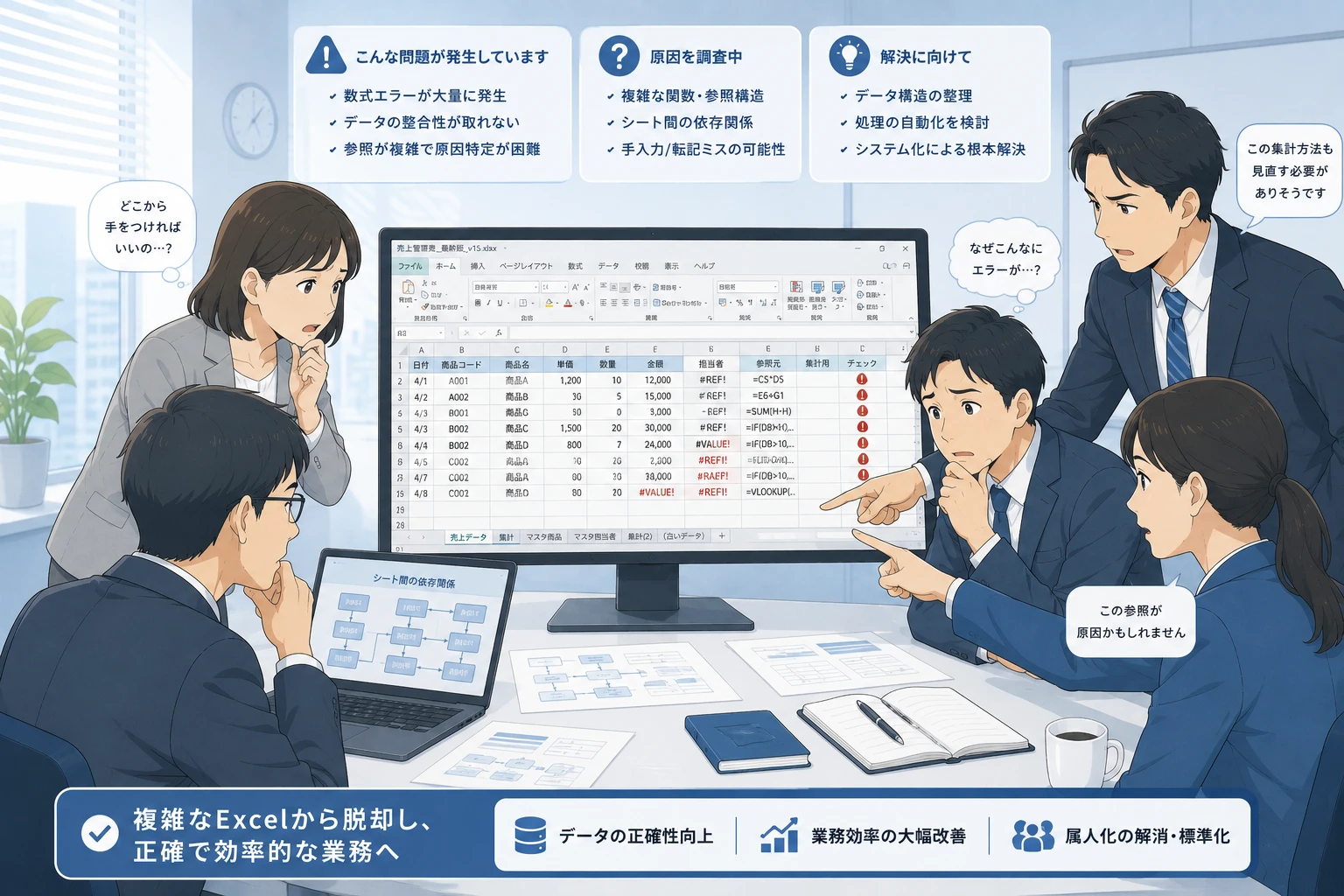
この記事で分かること
- Excelの同時編集機能で頻発する4大トラブルとその構造的な原因
- エラー発生時やファイル破損時にデータを救うための具体的な応急処置手順
- Excel運用の限界を見極め、Webシステム化へ舵を切るための4つの客観的基準
- 現場の混乱を最小限に抑えてデータベース化・Web化を進める移行アプローチ
Excelを複数人で同時編集する限界と発生しやすい4大トラブル
Excelには、従来の「ブックの共有(レガシー)」や、Microsoft 365環境の「OneDrive/SharePointを介した共同編集」など、複数人で1つのファイルを同時に更新するための機能が用意されています。しかし、これらの機能はあくまで「個人向けの表計算ソフト」をベースに拡張されたものであり、大量のデータを安全に一元管理する「データベース管理システム(RDBMS)」とは根本的に設計思想が異なります。そのため、利用人数やデータ量が増えるにつれて、以下のような深刻なトラブルが頻発するようになります。
トラブル1:データの競合と意図しない「上書き消失」
同一のセル、あるいは隣接するセルグループを複数のユーザーがほぼ同時に編集した際、クラウド上での同期処理が追いつかずに整合性が崩れることがあります。このとき、Excelは「他のユーザーが変更した内容と競合しています」というダイアログを表示し、どちらの変更を優先するかユーザーに手動での選択を求めます。操作者が状況をよく理解しないまま「自分のデータで上書きする」を選択したり、逆に他者の不要な古いデータを反映させてしまったりすることで、重要な入力情報が気づかないうちに消えてしまう事故が多発します。
トラブル2:数式やマクロ(VBA)の破損と動作不良
Excel VBA(マクロ)は基本的に、単一のユーザーがローカル環境でシングルスレッド処理を行うことを前提に構築されています。そのため、共同編集モードが有効な状態で複数人が同時にマクロを実行すると、バックグラウンドでのデータ読み書きが衝突し、マクロが途中で異常終了(エラー)を吐く原因になります。さらに最悪の場合、自動計算ロジックが組み込まれたシートの内部構造自体が壊れ、壊れた数式が文字列として固定されてしまうといったバグが発生します。
トラブル3:不適切な権限と「先祖返り」の発生
ファイル全体のアクセス権管理が甘い場合、ある担当者がオフライン環境で編集した古いバージョンのローカルコピーを、誤ってサーバー上の最新ファイルに強制上書きしてしまうことがあります。これにより、数日分のデータが丸ごと失われる「先祖返り」が発生します。Excelの標準機能だけでは、「誰が、いつ、どの値を、何から何へ書き換えたのか」という詳細な変更履歴(監査証跡)を堅牢に記録・保存し続けることが難しく、原因究明や復旧作業が極めて困難になります。
トラブル4:ファイル容量の肥大化に伴う極端な動作遅延と強制終了
同時編集機能を使用しているファイルは、複数のユーザーによる変更ログや一時的なキャッシュデータを内部に蓄積し続ける仕様になっています。このため、入力されているテキスト量に対してファイルサイズが数十メガバイト以上に異常肥大化することが珍しくありません。結果として、ファイルを開く動作だけで数分以上待たされたり、フィルタリングや並び替えを実行するたびに「応答なし」となりソフトウェアがクラッシュしたりする現象が発生し、業務全体の生産性を著しく阻害します。
共同編集トラブルが発生したときの応急処置と復旧手順
共有しているExcelファイルで競合エラーが多発したり、ファイルが正常に開けなくなったりした際は、焦って上書き保存を繰り返すと状況がさらに悪化します。被害を最小限に抑えるため、以下のステップに沿って冷静に応急処置を行ってください。
手順1:現状のファイルを「別名保存」で即座に隔離する
同期エラーの警告が出ている場合、まずはその状態で「名前を付けて保存」を選択し、全く別のファイル名(例:ファイル名_退避_202X0810)としてローカルのデスクトップ等に保存してください。これにより、現在自分自身が入力した最新データだけでも、テキストや数値として確実に保護・退避させることができます。
手順2:クラウドの「バージョン履歴」から過去の正常なデータを復元する
ファイルがOneDriveやSharePointで管理されている場合、Microsoft 365のクラウドサーバー側に「バージョン履歴」が保存されています。ブラウザから対象のストレージを開き、該当ファイルの右クリックメニューから「バージョン履歴」を選択します。トラブルが発生する前の明確に正常だったタイムスタンプのバージョンを特定し、「復元」または「コピーの保存」を行ってデータを巻き戻します。

手順3:Excelの「開いて修復する」機能を実行する
ファイル自体が破損し、ダブルクリックしても読み込めなくなった場合は、Excelを単体で新規起動します。「ファイル」メニューから「開く」を選択し、対象ファイルを選択するダイアログで「開く」ボタンの右側にある小さな「▼」マークをクリックします。一覧から「開いて修復する」を選択することで、Excelが壊れた数式や破損したスタイルを自動で取り除き、データを可能な限り救出してくれます。
手順4:暫定的な「運用の排他ルール」を徹底する
システムを抜本的に見直すまでの期間、トラブルの再発を防ぐための緊急ルールをチーム内に敷きます。例えば、「更新作業を行う際は必ずチャットツールで他メンバーに『今から編集します』と宣言し、作業後は速やかにファイルを閉じる」「他の担当者はその間、読み取り専用モードでのみ開く」といった、人間の運用ルールによる擬似的な排他制御を一時的に徹底させてください。
Excelでの限界を見極めるシステム化(Web化)の4つの判断基準
人手によるルールの徹底や、その場しのぎのファイル復旧作業には限界があります。業務規模の拡大に伴い、どのタイミングで「Excelを卒業し、Webシステムやデータベースへ移行すべきか」を見極めるための客観的な4つの判断基準を以下に示します。
基準1:同時アクセス人数が「常時5名以上」であるか
閲覧だけであれば問題ありませんが、常時5名以上のユーザーが同じ時間帯に同一のファイルを頻繁に編集・更新する環境であれば、Excelの同期エンジンは処理能力の限界を迎えます。同期の遅延やデータの衝突が日常茶飯事になり、メンバーそれぞれの作業待ち時間が発生して大きなタイムロスを生んでいる場合、システム移行の明確なサインです。
基準2:データの整合性と「監査証跡」の担保が必要か
顧客情報や売上データ、製造業における在庫数など、「1箇所の入力ミスや数値の消失も許されない」重要な業務情報を扱っている場合、Excelでの共同管理はリスクが高すぎます。「誰が・いつ・どの値を変更したか」を改ざん不可能な形でデータベースに記録し、データの整合性を厳密に守るトランザクション処理が求められる業務は、Webシステムで管理すべき領域です。
基準3:VBA(マクロ)や外部システム連携の依存度が限界に達しているか
社内の重要な業務プロセスが、過去に作られた複雑な「マクロ(VBA)」に依存しており、かつその動作が共同編集によって不安定になっている場合です。また、基幹システム(ERP)や顧客管理システム(CRM)などの外部システムとデータをリアルタイムで、手動のコピペなしに双方向連携させたい場合も、Excelを中間に挟む運用から脱却し、データベースを中心としたシステムを構築すべきタイミングと言えます。
基準4:ロール(役割)に応じた細かいセキュリティ制御が必要か
Excelの「シート保護」や「セルの編集許可」は、少し知識のあるユーザーであれば比較的容易にパスワードをバイパスして解除できてしまいます。「営業担当には自分の担当分だけを編集させ、管理職には全体を表示させる」「個人情報が含まれる列は特定の部署以外非表示にする」といった、柔軟かつ破られない強固なアクセス権限制御が必要な場合は、データベース管理が不可欠です。
| 比較項目 | Excel(共同編集) | Webシステム(データベース管理) |
|---|---|---|
| 同時接続人数 | 少人数(2〜3人程度)を推奨。5人以上で遅延が多発 | 基本無制限(サーバーおよびネットワークの設計による) |
| データ整合性 | 競合時に上書きされやすく、ファイル破損リスクが常にある | トランザクション処理により、データの同時上書きや矛盾を防ぐ |
| 変更履歴の保存 | 不完全(ファイルの肥大化や破損によってログが消える) | 「誰が・いつ・何を」変更したかをデータベースに確実に永続保存 |
| セキュリティ | 簡易的なシート保護のみ。不正な保護解除が比較的容易 | ユーザーや権限グループごとに画面・機能レベルで厳密に制御 |
| 導入・開発コスト | 追加費用不要(Microsoft 365などの既存ライセンス内) | 初期開発費用が発生するが、運用トラブルの回避による回収効果大 |
Excel共有からシステム化・Web化へ移行する具体的なアプローチ
これまで長年使い込んできたExcel運用を一気にすべて廃止し、大規模なシステムを構築しようとすると、莫大な初期コストが発生するだけでなく、現場の操作手順が激変して混乱を招きます。以下のステップを踏み、段階的にWeb化・データベース化を進めるのが最も安全で確実なアプローチです。
アプローチ1:Microsoft Accessやローコードツールの活用によるスモールスタート
完全な独自Webシステムをゼロから構築する予算や時間がない場合、まずは「Microsoft Access」を活用して、データ入力を行う画面(フロントエンド)と、データを蓄積する場所(データベース)を切り離す構成にするだけでも、複数人アクセスによるファイルのクラッシュを防げます。また、クラウド環境であれば、Microsoft Power Apps等のローコードツールを用いて、データソースをExcelからSharePointリストやDataverse(簡易データベース)へ移行し、簡易的な社内アプリを作成する手法も、現場の操作感を維持しやすいため効果的です。
アプローチ2:ブラウザで完結する本格的なWebシステムへの移行
より強固な運用体制を築き、PCやスマートフォン、タブレットなど端末の種類を問わずに社内外から安全にアクセスさせたい場合は、完全にブラウザで動作するWebシステムを構築するのが理想的です。バックエンドに「PostgreSQL」や「MySQL」といった堅牢なデータベースを配置し、使い勝手を重視したWeb画面を設計することで、同時アクセスに伴うストレスやトラブルは完全にゼロになります。
移行時の注意点:業務プロセスの整理とスモール開発の推奨
システム移行を成功させるための最大のポイントは、現在の複雑化したExcelのシートレイアウトやマクロ処理を、そのままそっくりシステムに移植しようとしないことです。使われていない不要な入力項目や、形骸化している複雑な計算ロジックを事前に整理し、最もトラブルが多発している「データ共有・同時入力」のプロセスだけを切り出して、段階的にデータベース化することをお勧めします。
Q. OneDriveでの共同編集時に「サーバーの変更内容とマージできません」というエラーが出た場合、どうすればいいですか?
回答:このエラーは、自身がオフライン中に編集した内容とクラウド上の最新データとの間で整合性が取れなくなった場合や、同じ箇所の同期処理が衝突した際に発生します。対処として、まずは現在の編集内容を別のテキストファイル等にコピーして保護した上で、一度Excelファイルを閉じ、再度開き直して競合している箇所を手動で修正・マージしてください。
Q. Excelの「共有ブック(レガシー)」機能は、今でも使い続けて問題ありませんか?
回答:推奨されません。旧来の「共有ブック(レガシー)」機能は非常にファイルが破損しやすく、Microsoft社も現在は非推奨としており、OneDriveやSharePointを用いた新しい共同編集機能への移行を促しています。どうしてもローカルサーバーで複数人編集を行いたい場合は、システム化を本格的に検討する段階にあります。
Q. ExcelからWebシステムへの移行には、どれくらいの開発期間が必要ですか?
回答:開発する規模や対象となる業務フローの複雑さによって異なります。業務の一部(例えば特定の入力シートや集計作業のみ)をデータベース化するスモール開発(クイックパックなど)であれば、最短数週間から2ヶ月程度で稼働可能です。業務全体の刷新を伴う本格的なWebシステム開発では、要件定義を含めて4ヶ月〜8ヶ月程度が一般的な目安となります。




