








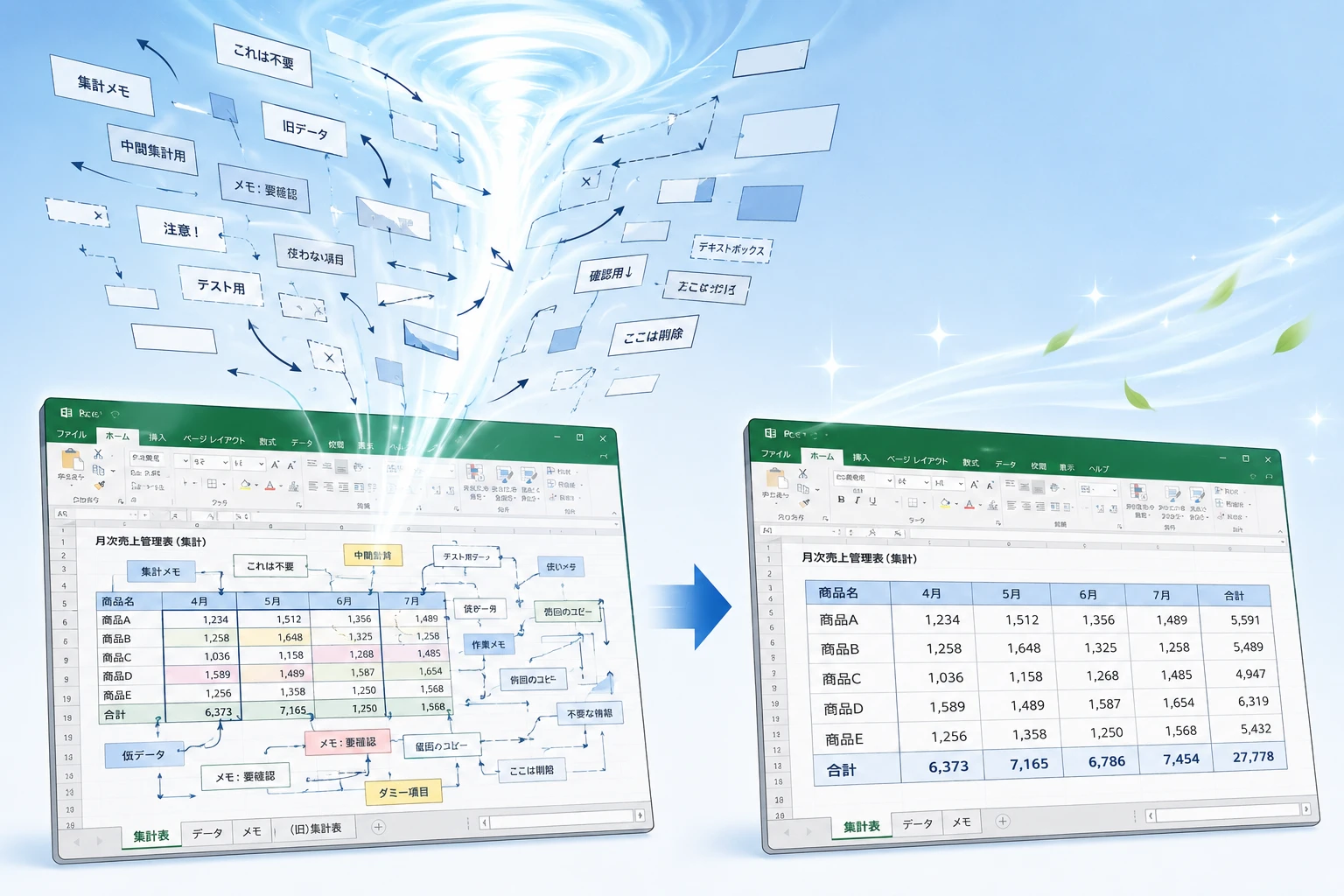
この記事で分かること
- Excel内のテキストボックスや図形が原因で動作が重くなるメカニズム
- 目に見えない位置に隠れた「不要なオブジェクト」を一瞬で特定し、一括削除する手順
- 図形を増やさずに情報を整理するための設計ルールと再発防止策
Excelでテキストボックスや図形が原因で動作が重くなる理由
Excelファイルが重くなる原因といえば、複雑な計算式や大量のデータ行を想像しがちです。しかし、実は「テキストボックス」や「矢印・四角形などの図形(オブジェクト)」が蓄積することでも、動作は極端に低下します。その理由は、Excelの内部システムにおける情報処理の仕組みにあります。
Excelにとって、セルに入力された数値や文字は単純なテキストデータに過ぎず、処理の負荷はごくわずかです。一方で、図形やテキストボックスは「描画処理(グラフィックスオブジェクト)」として扱われます。これらは画面上の絶対位置やサイズ、色、重なり順といった高度な描画情報を保持しているため、データ1点あたりに必要となるシステムメモリの量が、セルのテキストデータとは比較にならないほど肥大化します。シート上に図形が数百、数千と配置されると、画面を少しスクロールするだけでも再描画の処理が何度も走り、結果としてCPUやメモリに莫大な負荷をかけ続けることになります。
さらに厄介なのが、画面上には見えない「ゴーストオブジェクト」の存在です。以下のような実務上の操作が重なることで、ユーザーの気付かないうちに無数の透明な図形が蓄積されていきます。
- セルや行のコピー&ペースト: 行や列を丸ごとコピーして貼り付ける際、その領域に付着していたごく小さな図形や、余白に埋もれていた透明なテキストボックスも同時に複製されてしまいます。これを長年繰り返すことで、ネズミ算式にオブジェクトが増殖します。
- Webサイトや別ソフトからのデータ貼り付け: ブラウザ上の画面やPDF、他形式のドキュメントから表をそのままExcelへコピー&ペーストすると、目に見えない空の画像フレームやHTML制御用の透過オブジェクトが大量にシートへ埋め込まれてしまうケースが頻発します。
- 行・列の非表示や幅の変更: 図形が配置されているセル周辺の行を非表示にしたり、列幅を極端に狭くしたりすると、図形自体が押しつぶされて「高さ0・幅0」の極小状態になります。画面上からは完全に消えたように見えますが、内部データとしてはその場に残り続け、システム負荷を与え続けます。
このように、見た目には普通のシンプルな表に見えても、その裏側には何百もの「透明で極小のゴミオブジェクト」が何層にも重なり合っていることが珍しくありません。これが、Excelの動作を著しく重くし、最悪の場合ファイルを開いただけでフリーズさせる根本的な原因です。
大量に隠れた不要な図形を一瞬で特定・一括削除する方法
シートのあちこちに散らばっている、あるいは目に見えないサイズに潰れてしまった大量の図形を、マウスで1つずつ探して消していくのは現実的ではありません。そこで、Excelに標準搭載されている「オブジェクトの選択」機能や「ジャンプ機能」を活用し、一瞬でこれらをあぶり出して消去する具体的な手順を解説します。
手順1:現在の図形状況を視覚的に把握する(オブジェクトの選択と表示)
まずは、現在シート内にどれだけのオブジェクトが存在しているのか、一覧で確認できる「選択ペイン」を表示させましょう。
- Excelの画面上部にある「ホーム」タブをクリックします。
- リボンの一番右端にある「編集」グループ内の「検索と選択」を選択します。
- ドロップダウンメニューから「オブジェクトの選択と表示」をクリックします。
- 画面の右側に「選択」という専用の作業ウィンドウが表示され、シート内にある図形やテキストボックスがリスト形式で一覧化されます。
このリストに、身に覚えのない「正方形/長方形」や「TextBox」「直線」といった項目がずらりと並んでいる場合、それがファイルを重くしている元凶です。リストの項目をクリックすると、該当する図形がシート上で強調表示されるため、存在場所を特定できます。

手順2:ジャンプ機能を用いて不要なオブジェクトを全選択して一括削除する
リストを確認し、消去しても問題のない不要な図形が大半を占めている場合は、以下の「ジャンプ」機能を使うことで、シート内のすべてのオブジェクトを一挙に選択・削除できます。
- 処理を行いたいワークシートを選択した状態にします。
- キーボードの「F5」キーを押します(または「Ctrl + G」を同時に押します)。「ジャンプ」のダイアログボックスが画面中央に表示されます。
- ダイアログの左下にある「セル選択」ボタンをクリックします。
- 「選択オプション」の画面が開いたら、一覧の中にある「オブジェクト」のラジオボタンにチェックを入れ、「OK」をクリックします。
- シート内に存在しているすべての図形、テキストボックス、画像が一括で選択され、それぞれの輪郭にフォーカス枠が表示されます。
- この状態のまま、キーボードの「Delete」キーを押します。
これで、非表示になっていた極小のゴースト図形を含め、シート上のオブジェクトが一気に消去されます。作業完了後、ファイルを上書き保存して一度閉じ、再度開き直して動作が軽くなっているか確認してください。
オブジェクト削除手法の比較と使い分け
一括削除には複数のアプローチがあります。それぞれの特徴を整理した以下の比較表を参考に、シートの状況に合わせて適切な方法を選んでください。
| 削除・管理手法 | メリット | デメリット・注意点 |
|---|---|---|
| 「ジャンプ」機能による一括選択 | 数千個に及ぶ大量の隠れた図形も、数秒の操作で完全に選択して一掃できるため極めて効率的。 | マクロを起動するためのボタンや、社名ロゴ、必要なグラフなど、残しておきたいオブジェクトもすべて同時に選択されて消えてしまう。 |
| 「選択ペイン」での個別・複数選択 | 右側のリストでオブジェクトの名前や配置を確認しながら、不要なものだけを安全に狙って削除できる。 | 図形の数が多すぎる場合、リストをスクロールして1つずつ選択する作業に膨大な時間と手間がかかる。 |
※「ジャンプ」機能を使用する際の重要な注意点として、システム上残しておくべき「重要なマクロボタン」や「グラフ」などが含まれている場合は、あらかじめ「Ctrl」キーを押しながら該当オブジェクトをクリックし、選択状態を個別に解除してから消去を実行するようにしてください。事前のバックアップ保存も必須です。
今後の再発を防ぐための図形の管理ルールと軽量化のコツ
隠れたオブジェクトを削除してExcelが一時的に軽くなったとしても、これまでの運用方法や作成手順を変えなければ、時間が経つにつれて再び動作は重くなってしまいます。今後ファイルが肥大化するのを防ぎ、スマートに管理していくための実用的なルールを徹底しましょう。
1. テキストボックスの代わりに「セル入力」や「メモ・コメント」を徹底する
シートの余白にちょっとした注記や手順書、伝達事項を残したいとき、手軽に配置できるテキストボックスを多用してしまいがちです。しかし、補足情報は図形に頼らず、以下の代替手段に切り替えましょう。
- セルへ直接記述する: 列幅を調整してセル自体にメッセージを打ち込み、背景色を薄い黄色などにするだけで、図形を使わずに目立たせることができます。
- 「メモ」機能(旧コメント)を使う: セルを右クリックして「メモの挿入」を選ぶことで、セルに紐づく形で小さな注釈を残せます。通常時は非表示になり、マウスを重ねたときだけポップアップするため、画面レイアウトを崩さず、グラフィックス描画の負荷も大幅に軽減されます。
2. 外部データのコピー時は「値のみ貼り付け」をルール化する
WebサイトのシステムからデータをExcelへ持ってくる際や、別形式のファイルからセル範囲をコピペするときは、「Ctrl + V」でそのまま貼り付けるのをやめましょう。貼り付けオプションから「値として貼り付け」か「テキストとして貼り付け」を選択する習慣をつけることで、不要なHTMLの装飾タグや透明の画像オブジェクトがシート内に混入する事態を100%防ぐことができます。
3. オブジェクトのプロパティを「セルに合わせて移動やサイズ変更をしない」に変更する
実務上、どうしても業務管理用のボタンやイメージ画像をシート内に配置し続けなければならないケースもあります。その場合は、オブジェクトの挙動を設定変更しておきましょう。
- 対象の図形やテキストボックスを右クリックし、「サイズとプロパティ」を選択します。
- 設定ペイン内の「プロパティ」を展開します。
- デフォルトでチェックが入っている「セルに合わせて移動やサイズ変更をする」から、「セルに合わせて移動やサイズ変更をしない」に変更します。
この変更を行うことで、行の非表示や列の削除を行った際に、図形が巻き込まれて「サイズが潰れて消滅し、データだけがゴースト化して残る」というExcel特有の不具合の発生を予防できます。
削除しても重さが改善しない場合の対処法と根本解決策
シート上の目に見える図形や、ジャンプ機能で見つかったオブジェクトをすべて消し去ったにもかかわらず、なぜかファイルサイズが数メガバイト(MB)から小さくならず、動作も依然として重いままのケースがあります。その場合の最終手段と、Excelというシステム限界へのアプローチについて解説します。
最終手段1:「使用中のセル範囲(ラストセル)」を強制リセットする
Excelは、過去に一度でもデータ入力や書式設定が行われた「最も右下のセル」を記憶しています。データを消去したにもかかわらず、そのセル範囲の記憶(最終セル位置)が誤認識されたままになっていると、Excelは「何もない空白の数万行」をデータ領域として処理し続け、ファイルが異常に重くなります。
- 問題のシートを開き、キーボードの「Ctrl」を押しながら「End」キーを押します。
- 画面がジャンプした先が、本来のデータの末尾よりもはるか下や右側の、何も書かれていない空白セルである場合、領域認識がズレています。
- 実際の最終データ行のすぐ下の行から、誤認識されたジャンプ先(最下部)までの「行全体」をドラッグして選択し、右クリックから「削除」を実行します。
- 同様に、最終データ列の右隣の列から右端までの「列全体」を選択して「削除」を行います。
- 操作後、ファイルをすぐに「上書き保存」し、再度「Ctrl + End」で意図通りのデータの末尾にジャンプすることを確認してください。
最終手段2:新規ブックへ「必要なデータのみ」を移植する
長年、多数のメンバーで共有して改修を繰り返してきたブックは、内部ファイル構造自体に回復不能なエラーが生じている場合があります。その場合は、ブック自体を新しく作り直すのが最も確実です。
注意点として、重いファイルの「シートタブ」を右クリックして「移動またはコピー」で新しいファイルに移す方法は避けてください。シート内の破損情報や、見えないオブジェクトまで丸ごと新しいブックへ引き継がれてしまいます。必ず、必要なデータセル(値や計算式のみ)を範囲指定してコピーし、新しく作成したクリーンなブックのシートへ貼り付けるようにしてください。
それでも解決しない場合は「Excelの限界」かもしれない
もし図形の整理やセルの最適化を行ってもなお、ファイルの動きが極端に鈍い、あるいは複数人での同時更新により頻繁に競合エラーが発生してデータが壊れるといった事態が頻発している場合、それは「表計算ソフトとしてのExcel」が取り扱える業務のキャパシティ(限界)を超えているサインです。
大量の進捗管理や社内プロセス管理、あるいは膨大なマニュアル図面を伴うデータ運用の場合は、データベースシステムへのリニューアルや、ブラウザ上で一元管理できるWeb業務システムへの切り替えを検討するべき時期に来ています。無理にExcelの軽量化延命を繰り返すよりも、信頼性の高い独自のWebシステムやデータベースへ統合する方が、長期的な観点で社内全体の生産性を圧倒的に高めることができます。
オブジェクトを削除したらマクロが動かなくなりました。どうすればいいですか?
シート上にあった「マクロを起動するためのボタン(図形)」も一緒に消去してしまった可能性があります。その場合は、再度ボタン用の図形を配置し、右クリックメニューから「マクロの登録」を実行して、対象のVBAコード(プロシージャ)を紐付け直してください。作業前には必ずファイルのバックアップを保管しておく習慣が大切です。
「ジャンプ」でオブジェクトを選択しようとすると「該当するセルが見つかりません」と表示されます。
そのエラーメッセージが出る場合、現在アクティブになっているシート内には、削除対象となる図形やテキストボックス、画像などのオブジェクトが1つも存在していません。ファイルが依然として重い場合は、図形ではなく「非表示シートに格納されている大量データ」「複雑な配列数式」「破損したスタイル定義」など、他の要因が影響していると考えられます。
「オブジェクトの選択と表示」で一つずつ名前を確認して消すのが非常に面倒です。
特定のオブジェクト(例えば社名ロゴなど)だけを確実に残し、それ以外の数千個のテキストボックスを一括で高速処理したい場合は、簡単なVBA(マクロ)プログラムを組んで実行する方法が有効です。「シート内の全オブジェクトのうち、種類がテキストボックスであるものだけを判定して消去する」というコードを実行すれば、数秒ですべて完了します。手作業によるミスを防ぐ意味でも推奨されます。




