








この記事で分かること
- Excel VBAで入力フォームを導入する際の実務上のメリット・デメリット
- データの不整合やシステムエラーを防ぐための「4つの入力チェック」設計
- データ量や利用人数に応じた最適な保存先(シート・外部DB)の選定基準
- 実務で頻発する3大トラブルを回避するための具体的な解決ステップ
Excel VBAで入力フォームを開発するメリットとデメリット
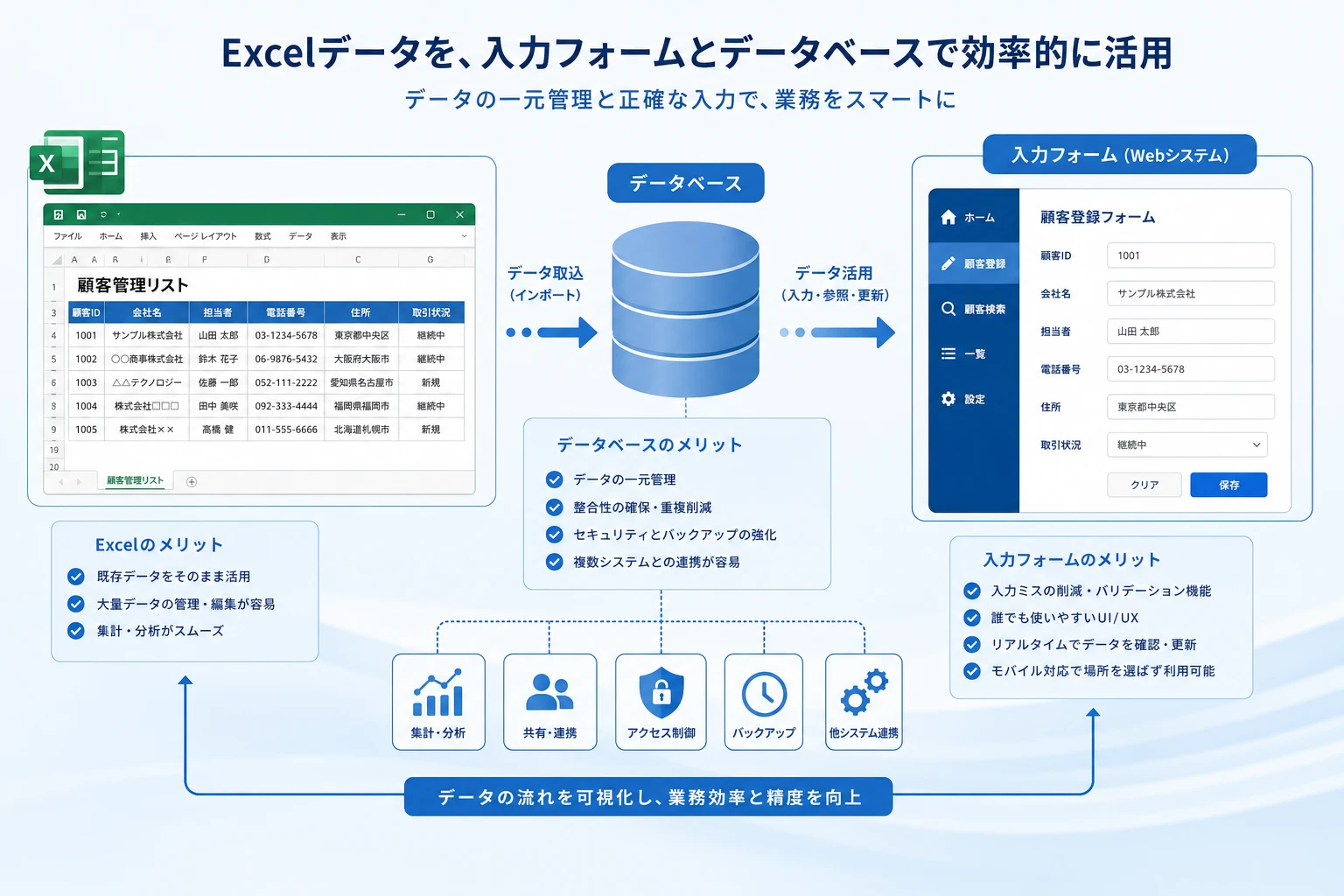
Excelのワークシートに直接データを打ち込ませる運用では、行の誤消去や計算式の書き換えといったヒューマンエラーが絶えません。VBAのユーザーフォームを用いて専用の操作窓を設置すれば、データ入力を制御しやすくなります。しかし、フォーム開発には利点だけでなく、特有の課題や技術的限界も存在します。
メリット:誤入力の排除と操作性の向上
入力フォームを構築する最大の長所は、ワークシートのセル構造をユーザーから隠蔽できる点にあります。数式が埋め込まれたセルを不用意に変更される心配がなくなり、システムとしての安全性が格段に高まります。また、製品コードを入力した際に関連する製品名をマクロで自動検索・表示させるなど、手入力を最小限に抑える機能の実装が可能です。これにより、入力の手間を減らすと同時に、転記ミスや表記のばらつきを強力に抑止できます。
デメリット:保守コストの発生と多人数利用の制約
一方で、フォームの機能追加やレイアウト修正を行うには、VBAコードを書き換える専門スキルが必要になります。開発担当者が異動・退職した後にマクロの内容が分からなくなる「ブラックボックス化」が起こりやすいのもデメリットです。さらに、Excelファイルそのものの特性として、複数人が同時に開いてデータを保存する「共同編集」の耐久性が低いため、本格的なマルチユーザー環境には適していません。
| 評価項目 | シート直接入力 | VBA入力フォーム | Webシステム(参考) |
|---|---|---|---|
| 入力のしやすさ | 低い(セルの移動が必要) | 高い(タブキー移動が可能) | 非常に高い(自由度大) |
| 誤入力の防止力 | 低い(入力規則のみ) | 高い(厳密なチェック可能) | 非常に高い(サーバー側制御) |
| 多人数同時編集 | 可能(競合のリスクあり) | 困難(排他制御が必要) | 容易(同時接続に最適化) |
| 開発・維持コスト | 極めて低い | 中程度(社内対応が可能) | 高い(外部委託など) |
入力フォームの品質を左右する入力チェックの重要ルール
「ゴミを入力すれば、ゴミが出力される(Garbage In, Garbage Out)」というプログラミングの格言が示す通り、フォームから不完全なデータが書き込まれてしまうと、その後の集計や分析がすべて台無しになります。登録処理を行う前に、以下の4つのチェック機能(バリデーション)をVBA内で実装することが極めて重要です。
1. 必須チェック(空欄の禁止)
伝票番号や登録日付、製品名、数量など、データベースのキーとなる重要項目が空白のまま登録されるのを阻止します。VBA内では、If TextBox1.Value = "" Thenといった記述を用い、空白であった場合は処理を中断させて警告を発するように設定します。
2. 属性・型チェック(数値や日付の判定)
数量の欄に「10個」や「未定」といった文字列が紛れ込むと、合計値の算出(SUM関数など)の際にエラーの原因となります。入力された値が半角の数値であるかを確認するIsNumeric関数や、正しい日付形式になっているかを確認するIsDate関数を使用し、適合しない入力は弾くルールを設けます。
3. 値の範囲チェック(マイナス値や許容量の制限)
実務の論理的にあり得ない数値の入力を制限します。例えば、在庫管理において出庫数にマイナスの値が入力されると、在庫が不正に増殖してしまいます。If Val(TextBox_Qty.Value) < 0 Thenのように条件を組み、0以上の有効な数値だけを許可するように制御します。
4. 存在チェック(マスターデータとの照合)
取引先コードや担当者コードが、あらかじめ用意されたマスタ一覧に実在するかを検証します。ExcelのVLookupやMatch関数をマクロ内で呼び出し、非該当のコードが指定された場合には警告を出し、登録させない工夫が必要です。
これらのエラーを検知した際には、ただ「エラーです」と表示するのではなく、「数量には半角の数値を指定してください」のように、具体的な修正アクションをユーザーに提示し、該当の入力欄にカーソルを戻すSetFocusメソッドを組み合わせて使いやすさを高めましょう。

データの保存先設計:シート保存と外部データベース保存の選び方
入力されたデータをどこに格納するかは、そのツールの処理速度や将来的な運用寿命を左右する極めて大きな分岐点です。主に「同一ブック内の別シート」「外部のExcelファイル」「リレーショナルデータベース(AccessやSQL Server等)」の3つの選択肢があります。
同一シート・同一ブックに保存する場合
最も手軽で、小規模な業務に適した形態です。VBAコードも単純な転記処理だけで完結するため、短期間で開発できます。ただし、ファイル容量が肥大化しやすく、データ件数が数万件を超えてくると、ファイルの立ち上げや書き込み動作が徐々に遅くなる点が懸念されます。
外部データベースを保存先とする場合(AccessやSQL Server等)
データ入力用ファイルとデータ格納先を分離(フロントエンドとバックエンドの切り分け)する方法です。ユーザーフォームに入力された値を、ADO(ActiveX Data Objects)という接続技術を用いてAccessのMDBやACCDBファイルに書き込みます。このアプローチにより、データ蓄積上限が数ギガバイトまで拡張され、動作が驚くほど軽快になります。さらに、同時に複数の担当者がフォームを開いて操作しても、データベース側が書き込み要求を順次処理(キューイング)するため、Excel固有の保存競合による破損トラブルを防止できます。
| 保存先システム | 想定データ規模 | 同時利用人数 | メリット | デメリット |
|---|---|---|---|---|
| 同一Excelシート | 〜1万件程度 | 単独(1名) | 構築が最も容易、目視確認が簡単 | データ量増加で重くなる、同時編集不可 |
| 別Excelファイル | 〜3万件程度 | 少人数(2〜3名) | 入力機能とデータ格納場所を分離可能 | 同時書き込み時にファイル競合のリスク |
| Accessデータベース | 〜数十万件規模 | 複数人(10名程度) | 動作が軽い、排他制御が可能、頑健性高 | ADOの接続コード記述が必要、Accessが必要 |
Excelフォーム開発で頻発するトラブル事例と解決ステップ
実際の開発現場において、リリース後に多くの組織が頭を悩ませる「よくある3大トラブル」と、それを技術的に回避するための具体的な設計手順を解説します。
トラブル1:同時編集時の書き込み競合によるデータ消失
【症状】 NAS(共有フォルダ)上に置いたExcelファイルに、複数名の担当者が同時にフォーム経由で登録を試みた際、他人の書き込みデータが上書きされて消えてしまう、またはファイルがロックされてエラーが発生する事態が起こります。
【解決ステップ】
- 書き込み時のみ開く制御の実装: フォームから登録ボタンが押された瞬間だけバックエンドのデータファイルを「排他モード」で開き、転記完了後即座に「保存して閉じる」コードを組むことで、ファイルが開かれている時間をコンマ秒単位に極小化します。
- 接続状態の事前確認:
Dir関数や特定の検証処理を使い、対象ファイルが既に別のユーザーによって開かれてロックされていないかチェックを行い、ロック中であれば「数秒後に再度登録をお試しください」というメッセージを出して書き込みを待機させます。 - 根本的対策: 同時接続数が5名を超えるような活発な環境であれば、Excelでの保存を諦め、保存先をAccess等のリレーショナルデータベースへ完全に切り替えます。
トラブル2:表記ゆれの混入による検索や集計の不整合
【症状】 「株式会社サンプル」と「(株)サンプル」のような略称の不一致、あるいは「123」という半角数字と「123」という全角数字が混在し、後段のフィルター処理やVLOOKUP関数が正常に機能しなくなります。
【解決ステップ】
- 自由記述の制限: 頻繁に利用する取引先名や部署名などはテキストボックスによる直接記述を禁止し、コンボボックス(ドロップダウン)によるマスタ選択式に変更します。
- 文字種の強制変換: VBAコードの登録イベント処理において、
StrConv(TextBox.Value, vbNarrow)等の変換関数を噛ませ、アルファベットや数値、カタカナなどを半角または全角へ一元化してからデータベースに書き込みます。
トラブル3:データ量増加に伴う処理の著しい遅延
【症状】 日々登録する件数が増えていくにつれて、登録完了ボタンを押してから砂時計マークが消えるまでの時間が長くなり、最悪の場合はExcelがフリーズします。
【解決ステップ】
- セルの直接アクセスの見直し: データを格納する最終行を求める際や、登録時にセルへ1つずつ値を流し込む処理は、実行速度を大きく落とします。
- 配列変数の一括転記: 一度フォームの値をVBA内の配列変数(
Variant)に取り込み、シート上の対象範囲へ一挙に代入(例:Range.Value = 配列)する処理構造へリファクタリングします。これにより、処理速度が何十倍も向上します。 - 画面更新の停止: 書き込みマクロの開始時に
Application.ScreenUpdating = Falseを宣言し、不要なセルの再描画や再計算の発生を抑制します。
Q. 同一のExcelブックを共同編集設定にすれば、複数のフォームから同時に入力可能ですか?
Excelの共同編集(共有ブック)機能はマクロやユーザーフォームとの相性が極めて悪く、エラーや動作停止を頻発させる直接原因となります。同時入力を行う場合は、マクロから外部データベース(Access等)へ値を送信する構成にするか、本格的なWebアプリへのリニューアルを検討するのが最も安全な解決法です。
Q. 入力バリデーションの判定処理は、テキストボックスの変更時と登録ボタン押下時のどちらでやるべきですか?
まずは「登録ボタンがクリックされた瞬間」の一括チェックを基本に設計することを推奨します。変更されるたび(Changeイベント)に判定を行うと、ユーザーが入力を完了する前に警告が出て操作の妨げになることがあり、コードの管理も複雑になります。
Q. VBAフォームのデザイン(レイアウト)は初心者でも簡単に編集できますか?
VBAエディタ(VBE)の「ユーザーフォーム」設計画面にて、ドラッグ&ドロップ感覚でボタンや枠線を配置可能です。ただし、コントロールの「オブジェクト名(内部名)」を途中で変更すると、記述済みのVBAコードが追従せず動かなくなるため、あらかじめ命名規則を決めて開発をスタートさせることが肝要です。




