








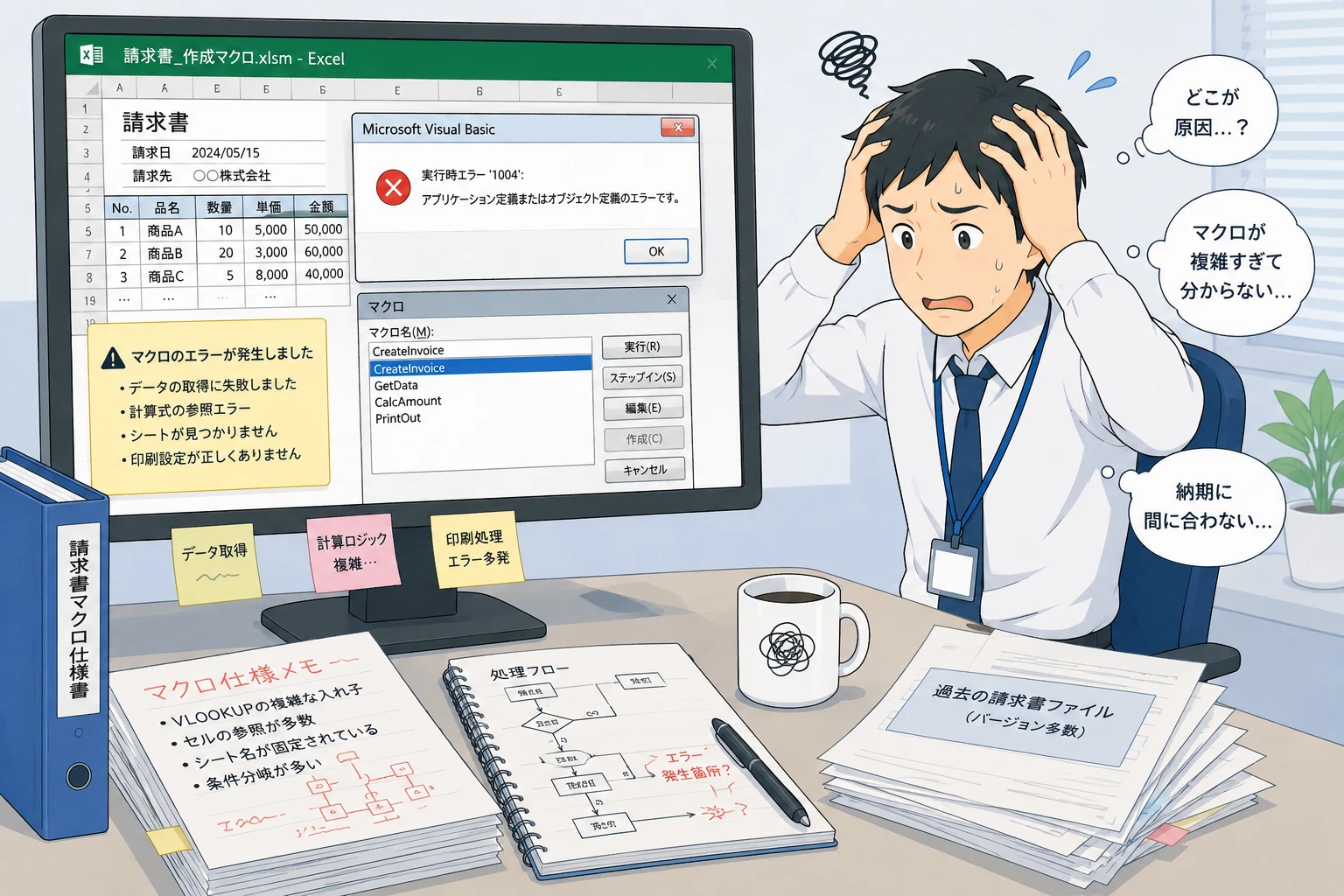
この記事で分かること
- Excel VBAで請求書を自動作成するメリットと削減できるコストの目安
- 開発フェーズに入る前に社内で必ず整理しておくべき5つの具体的な項目
- 請求書マクロの開発・運用で頻発するトラブル事例とその具体的な回避策
- 内製(自社作成)と専門業者へのVBA開発依頼を判断するための明確な基準
エクセルで請求書をVBA自動作成するメリットと解決できる課題
多くの企業において、請求書の発行業務は毎月の定例作業でありながら、高い正確性が求められる極めて重要な業務です。手作業でのコピー&ペーストに依存していると、金額の転記ミスや送付先の間違いといった致命的な人的エラーが発生しやすくなります。Excel VBAを用いて請求書の作成を自動化することで、これらの課題を根本から解決できます。
手作業とVBAによる自動化を比較した場合の主な違いは、以下の表の通りです。
| 比較項目 | 手動による作成(コピー&ペースト) | Excel VBAによる自動作成(マクロ) |
|---|---|---|
| 作業時間(100件あたり) | 数時間〜丸1日 | 数分程度 |
| データ転記ミス | 発生しやすい(確認に多大な時間が必要) | 基本ゼロ(プログラムによる正確な転記) |
| 帳票デザインの一貫性 | セルのズレや書式の乱れが発生しやすい | 常に定義されたテンプレートで均一出力 |
| PDF出力・メール送信 | 1件ずつ個別の保存・送信操作が必要 | 一括でPDF保存からメールの下書き作成まで可能 |
VBAの導入により、単に時間が短縮されるだけでなく、「ミスが許されない」という担当者の心理的ストレスを大幅に軽減できる点も大きなメリットです。また、転記ミスの確認や修正に追われていた時間を、コア業務へ充てることが可能になります。

請求書自動作成VBAの導入前に必ず整理すべき5つの基本要件
Excelでの帳票自動作成システムを構築する際、プログラムを書き始める前に業務のルールやデータの流れを可視化しておくことが重要です。これを怠ると、開発の途中で仕様変更が多発し、システムが複雑化してしまいます。事前に整理すべき5つの項目は以下の通りです。
1. 元データ(入力ソース)の形式と保管場所
マクロが読み込む「売上データ」や「案件一覧」が、どのような形式で、どこに保管されているかを確定させます。例えば、「販売管理システムから出力されるCSVファイル」なのか、「社内で共有されているExcelの売上管理表」なのかによって、VBAの書き込み対象やデータ読み込み処理の構築方法が異なります。データの項目(日付、取引先名、商品名、数量、単価、金額など)に過不足がないかも確認してください。
2. 請求書のレイアウトとフォーマットルール
出力先となる請求書のテンプレート(ひな形)を決定します。宛名の位置、ロゴ画像の配置、合計金額の表示形式、振込先口座情報の記載スペースなどを固定します。さらに、1社あたりの請求明細件数が多く、1枚の用紙に収まらない場合に「複数ページに自動改ページするルール」や「2ページ目以降のヘッダー・フッターの扱い」についても事前に設計しておく必要があります。
3. 請求番号(採番)とファイル命名のルール
請求番号は税務上も重複が許されない重要な情報です。日付や取引先コードを組み合わせた一意の番号を自動で生成するルール(例:YYYYMMDD-001)を決めます。また、自動生成された請求書ファイルをPDF等で保存する際、フォルダ構成(例:年・月ごとのフォルダ分け)とファイル名(例:「【請求書】株式会社◯◯様_202310.pdf」)の規則性をあらかじめルール化しておきます。
4. 消費税(インボイス制度対応)と端数処理の定義
インボイス制度(適格請求書等保存方式)への対応に伴い、税率ごと(8%・10%)の消費税額および対象金額を正確に分けて記載する必要があります。端数処理(切り捨て、切り上げ、四捨五入)のタイミング(明細行ごとに処理するのか、全体の合計に対して処理するのか)も、既存の取引先との合意事項に合わせてVBA内でロジック化する必要があります。ここを曖昧にすると、取引先との間で「計算が合わない」というトラブルに発展します。
5. 出力後の処理フロー(印刷・PDF化・メール送信)
請求書データを生成した後のアクションを整理します。「PDFファイルを指定フォルダに保存するだけ」でよいのか、「保存と同時にOutlook等のメーラーを起動させて自動的に宛先・件名・本文を入力し、添付ファイルとしてセットする」ところまで自動化したいのかを明確にします。メール送信の完全自動化は便利ですが、誤送信のリスクがあるため、「送信トレイや下書きフォルダに保存し、最終確認は人間の目で行う」という運用設計を推奨します。
エクセル帳票自動作成でよくあるトラブル事例と解決ステップ
Excel VBAを活用した請求書自動化は非常に便利ですが、実務で運用を続ける中でいくつかの重大なトラブルに直面することがあります。ここでは、実際によく起こる代表的なトラブルと、それを解決するための具体的な設計ステップを解説します。
トラブル事例1:マクロ作成者が退職し、システムが「ブラックボックス化」する
社内の得意な人が属人的に作成したマクロが、その担当者の退職に伴い、誰も中身を修正できなくなるケースです。WindowsやExcelのバージョンアップ、組織改編による取引先管理ルールの変更によりマクロが動かなくなった際、業務が完全にストップしてしまいます。
トラブル事例2:取引先の増加により動作が著しく重くなる
数百件、数千件のデータを1件ずつループ処理でシートに書き込むようなマクロの組み方をすると、データ量に比例して処理時間が膨大になります。最悪の場合、Excelが応答なしになって強制終了してしまい、どこまで処理が進んだのかが分からなくなる事態に陥ります。
トラブルへの対策と解決ステップ
これらのトラブルを防ぐためには、設計段階から以下の3ステップを順にクリアしていくことが有効です。
- 仕様書・マニュアルの同時作成:マクロのコード内に日本語で詳細なコメントを残すだけでなく、外部のドキュメントとして「どのシートがどう連動しているか」「エラー時の対処法」をテキストや図解で残します。
- データの「配列処理」の採用:Excelのセルに対して直接書き込みを繰り返すのではなく、VBA内部のメモリ上でデータを一括処理する「配列(Array)」を用いた設計にすることで、数千件の処理でも数秒から数十秒で完了する高速なシステムにします。
- 例外処理(エラーハンドリング)の実装:万が一処理の途中でエラーが発生した場合に、「エラーが起きた箇所と原因(例:取引先マスターに登録がない、など)」をログに出力し、システムを安全に強制終了させる仕組み(On Error GoTo 等の処理)を最初からプログラムに組み込みます。
自社でマクロを組むかプロへVBA開発依頼するかの判断基準
請求書の自動化を進める際、自社のリソースで内製開発を行うのか、外部の専門会社にVBA開発依頼をするのかは、プロジェクトの成否を分ける大きな選択となります。それぞれの特徴を理解し、自社に最適な手段を選択しましょう。
内製開発(自社対応)のメリットとデメリット
社内にVBAの知識を持つ担当者がいる場合、初期コストを抑えてスピーディに開発に着手できます。また、仕様の変更が必要になった際、すぐに自社内で手直しができるという手軽さがあります。
しかしデメリットとして、設計・開発を担当する社員の通常業務が圧迫される点や、品質が担当者のスキルレベルに依存してしまう点が挙げられます。また、前述した「ブラックボックス化」のリスクが非常に高くなり、結果として長期的には管理コストが膨らむ原因になり得ます。
外部への開発依頼(プロ開発)のメリットとデメリット
プロのシステム開発会社に依頼する場合、業務フローの整理(要件定義)から設計、エラーに強い堅牢なプログラム構築までを任せることができます。作成されるコードは標準化され、例外処理や仕様書も整っているため、属人化を防ぎ、将来的なメンテナンスも容易になります。また、複数人での同時利用やデータベース連携(Access等)といった、エクセル単体では難しい高度な仕組みもスムーズに導入可能です。
一方で、外注費用という初期コストが発生する点がデメリットです。しかし、自社で試行錯誤する時間や人件費、トラブル発生時の復旧コストを考慮すれば、最初からプロに依頼した方が中長期的な費用対効果(ROI)が高くなるケースが多々あります。
| 選択のポイント | 内製開発が適しているケース | 外部(プロ)への開発依頼が適しているケース |
|---|---|---|
| 対象となる業務規模 | 発行件数が数十件程度で、業務ルールが極めてシンプル | 発行件数が100件以上、または複数の分岐条件がある |
| システムの重要性 | 万が一動かなくなっても手動でカバー可能なレベル | 1日でも停止すると売上・入金業務に大きな支障が出る |
| 開発・保守のリソース | 社内に専任または時間的余裕のあるIT担当者がいる | 兼務状態であり、属人化や退職によるリスクを排除したい |
| 既存データの複雑さ | データの抽出元が単一のExcelシートで完結している | 基幹システム、販売管理システムなど外部システムと連携する |
取引先への信頼に直結する「請求書」という帳票の性質上、少しの計算ミスや遅延も許されません。もし、自社での開発・運用の継続に少しでも不安を感じる場合は、業務整理の段階からプロのシステム開発会社へ相談し、ロードマップを構築してもらうことを強くお勧めします。
マクロで作成した請求書PDFに電子印鑑を自動で押印することは可能ですか?
はい、可能です。事前に印鑑の画像データ(背景が透過されたPNG形式推奨)を用意し、VBAコードを用いて請求書シートの特定の位置(印影欄)に自動で挿入し、サイズや位置を微調整する処理を追加することで実現できます。PDF出力の直前にこの処理を組み込みます。
インボイス制度が始まってからマクロの修正が必要になりました。どこを直せばよいですか?
主に「税率ごとの消費税額の計算および表示」「適格請求書発行事業者の登録番号の記載」の2点を修正する必要があります。エクセルのレイアウトに登録番号欄を追加し、VBA内で「8%対象額・消費税額」と「10%対象額・消費税額」をそれぞれ集計してテンプレートに書き出すロジックへと書き換える必要があります。
Excel VBAで作成したシステムは、Mac環境でも動作しますか?
Mac版のExcelでもVBAは動作しますが、Windows環境とMac環境では「ファイルパスの表記ルール」「ActiveXコントロールの使用可否」「使用できるフォント」などが大きく異なります。Windows向けに作成されたマクロはMacでは動かない、またはレイアウトが崩れるケースが多いため、動作環境を事前に制限するか、Mac用のコーディングを行う必要があります。




