








この記事で分かること
- Excelマクロを用いたOutlook連携によるメール送信自動化のメリットと潜在的なリスク
- 実務で頻発するシステムトラブルの事例と、それを未然に防ぐための具体的な解決策
- 安全な送信処理を実現するためのVBAプログラム設計とエラーハンドリングの実装手順
Excelマクロによるメール送信自動化のメリットと潜在的リスク
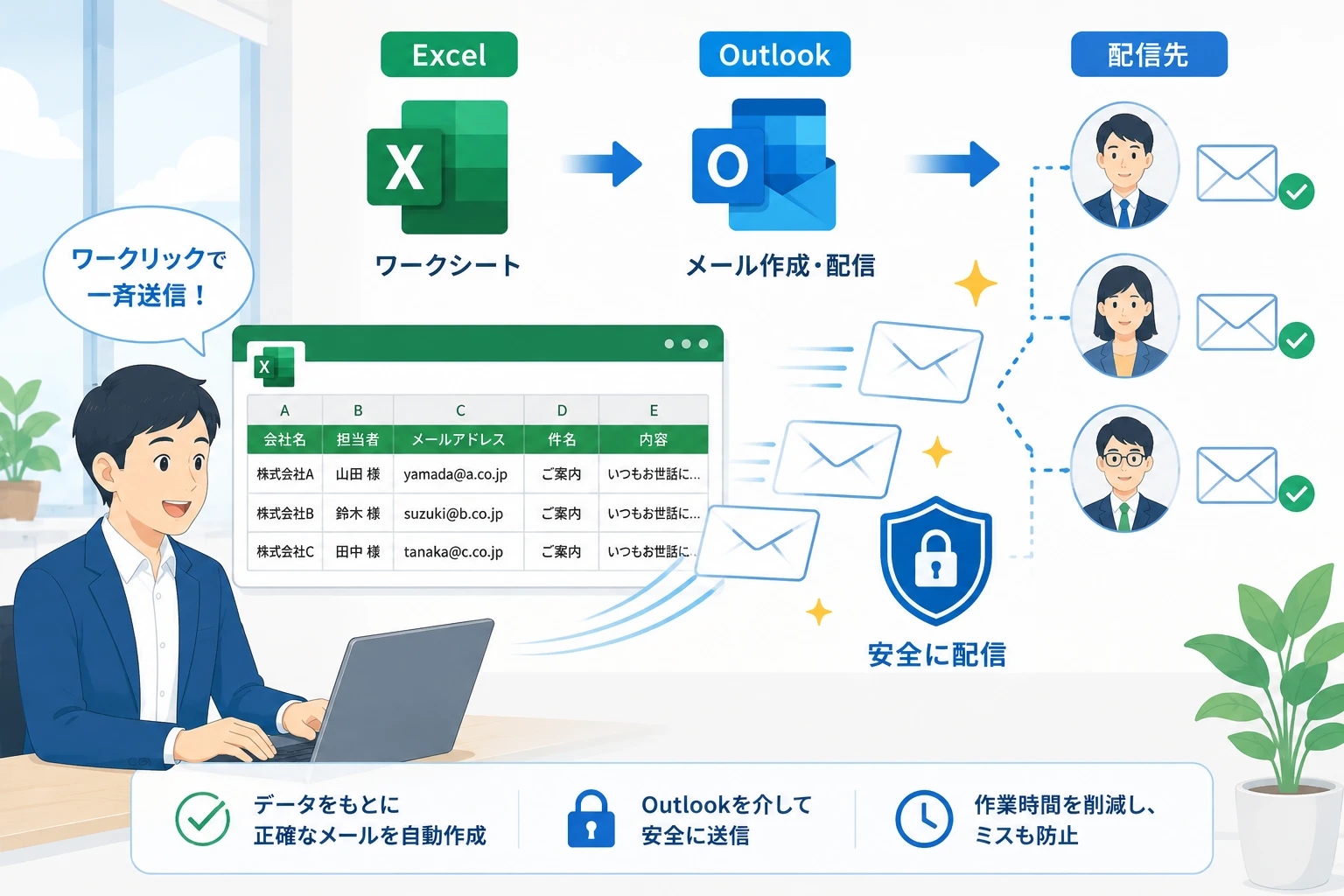
Excelに登録された宛先や本文のデータを読み込み、Outlookを介して一括でメールを送信する仕組みは、多くのオフィスワークで採用されています。この仕組みを導入する最大の実務的メリットは、宛先の入力間違いや本文のコピペミスといった「人為的ミスの撲滅」と「作業時間の圧倒的な短縮」です。
一方で、プログラムは指示された通りに忠実に動き続けるため、入力データに不備があった場合、不適切な内容や宛先間違いのメールを高速かつ大量に配信してしまう恐れがあります。手作業であれば送信直前の「プレビュー」段階で気づけたミスも、マクロによる自動化処理の中では一瞬で実行されてしまうため、信頼性の高いシステム設計が強く求められます。
| 送信方法 | 作業速度 | 人為的ミス(誤送信など) | 導入における難易度 |
|---|---|---|---|
| 手作業(個別送信) | 遅い(1件ずつコピー&ペースト) | 発生しやすい(宛先ミス、添付漏れなど) | 不要(誰でも可能) |
| Excelマクロ自動化 | 極めて高速(数秒で数十件〜数百件) | プログラムミスがない限りゼロ | 開発・検証のスキルが必要 |
特に、顧客向けの御見積書や請求書を添付して送る業務を自動化する際には、ファイルの中身と宛先が正しく一致しているかを完全に検証するロジックが不可欠です。便利さと背中合わせにある「一括誤送信」というセキュリティリスクを正しく理解し、安全対策を組み込んだコード設計を心がけましょう。
実務で発生しやすいトラブル事例と具体的な解決策
実際にマクロによるメール配信を運用し始めると、いくつかの典型的なシステムエラーや運用トラブルに直面することがあります。ここでは、実務でよくある代表的な3つの事例と、そのエラーを未然に防ぐための解決アプローチを解説します。
事例1:宛先(ToやCc)の入力漏れによる実行時エラー
Excelの配信リストの中に、メールアドレスが入力されていない空行が存在したり、不正な形式のアドレスが混入していたりすると、VBAは送信処理(.Send)のタイミングで実行時エラーを起こして停止してしまいます。途中で処理が止まると、「どこまで送信が完了したか」が分からなくなる混乱が生じます。
これを防ぐには、送信処理を実行する直前に、セルに入力された文字列が「@」を含んでいるか、かつ空白ではないかを判定する条件分岐を必ず挿入します。不適切なデータがある場合は、その行の処理をスキップして次の行に移るようプログラムを制御することが重要です。
事例2:添付ファイルが存在しない、またはファイルパスが間違っている
個別の添付ファイルを特定のフォルダから取得してメールに添付(.Attachments.Add)する処理において、指定した場所にファイルが存在しないとVBAはエラーを返します。ファイルの命名ルールが変わっていたり、前工程のファイル生成が遅れていたりする場合にこの問題が発生します。
解決策として、VBAの「Dir関数」を事前に実行し、該当するファイルが指定フォルダ内に実在するかをチェックする処理を挟みます。ファイルの存在が確認できた場合のみ添付処理を行い、存在しない場合は警告ログを吐き出して送信処理を一時停止させる設計が安全です。
事例3:Outlookのセキュリティ警告ポップアップが起動して止まる
一部のPC環境やセキュリティ設定によっては、外部プログラム(Excelマクロ)からOutlookを操作してメールを送信しようとした際、「プログラムが自動的にメールを送信しようとしています」という警告ダイアログボックスが表示され、ユーザーが手動で「許可」をクリックしないと処理が進まなくなることがあります。
この現象は、ウイルス対策ソフトが最新の状態に更新されていない場合や、レガシーな接続方式(MAPIオブジェクトの古い操作方法)を使用している場合に発生しやすくなります。最新のセキュリティパッチを適用することに加え、可能であればOutlookの「セキュリティセンター」の設定を確認するか、警告を回避するための実装方法(後述する下書き保存の併用など)を検討する必要があります。

安全性を最大化するためのVBA実装ベストプラクティス
誤送信のリスクを抑えつつ、業務で安心して使い続けられるマクロを構築するための、VBA記述における具体的なベストプラクティスを解説します。
直ちに送信せず「下書き保存」や「プレビュー表示」をデフォルトにする
開発時だけでなく、実際の運用開始初期においても、メールをバックグラウンドで直接送信する「.Send」メソッドを安易に使用するのは避けるべきです。代わりに、Outlook上にメール画面をポップアップ表示させる「.Display」メソッド、または下書きフォルダへ保存する「.Save」メソッドを使用することを推奨します。
まずは「下書き」として作成し、担当者が送信フォルダ内を目視で最終確認してから一括送信ボタンを押す、というハイブリッド運用のフローを構築することで、システムトラブルによる無差別な誤送信を完全に水際で防ぐことが可能です。
' --- 安全なOutlookメール作成の基本VBAサンプル ---
Sub CreateSafeEmail()
    Dim outlookApp As Object
    Dim mailItem As Object
    Dim targetRow As Long

    ' Outlookのオブジェクトを取得または新規作成(レイトバインディング)
    On Error Resume Next
    Set outlookApp = GetObject(, "Outlook.Application")
    If outlookApp Is Nothing Then
        Set outlookApp = CreateObject("Outlook.Application")
    End If
    On Error GoTo 0

    If outlookApp Is Nothing Then
        MsgBox "Outlookを起動できませんでした。", vbCritical
        Exit Sub
    End If

    ' 新規メールアイテムの作成
    Set mailItem = outlookApp.CreateItem(0)

    With mailItem
        .To = "recipient@example.com" ' 宛先
        .Subject = "【自動配信】売上レポートのご送付" ' 件名
        .Body = "お疲れ様です。自動配信テストメールです。" ' 本文

        ' 直接送信(.Send)ではなく、まずは下書き保存して画面に表示させる
        .Save
        .Display
    End With

    ' オブジェクトの参照を解放(メモリリーク防止)
    Set mailItem = Nothing
    Set outlookApp = Nothing
End Sub
送信完了ステータスと処理ログをExcelシートに書き出す
マクロを実行した結果、どの宛先に対していつメールが作成・送信されたのかを記録に残すことは、トラブルの原因究明において極めて重要です。Excelのリスト側に「送信日時」や「ステータス(完了/エラー内容)」を自動で書き戻す列を用意しておきましょう。
万が一、処理の途中でPCの電源が切れたりExcelが強制終了したりした場合でも、この送信ログを確認することで、「まだ送信していない行」から再スタートすることが容易になります。多重送信を防止するためにも必須の実装パターンです。
失敗しない自動送信マクロの導入・運用手順
安全なプログラムコードを書くだけでなく、実際の業務現場へスムーズに導入し、引き継ぎや運用保守を破綻させないための段取りを整備する必要があります。
ステップ1として、テスト専用のダミーリストを用いた環境で検証を行います。宛先メールアドレスにはすべて自社のテスト用アドレスや自分自身のメールアドレスを設定し、想定通りの件名、本文、添付ファイルが届くかを必ず複数回チェックしてください。
ステップ2として、マクロ内に「エラー処理(On Error GoTo)」を実装し、予期せぬエラーが起きた際にもエラー番号や原因をメッセージボックスで分かりやすく通知する仕様にします。エラー発生時にサイレントで処理が中断されてしまうと、ユーザーは何が起きたのか判断できず、再度実行して二重送信を招くリスクが生じます。
ステップ3として、マクロコードの「ブラックボックス化」を防ぐために、プログラム内に丁寧なコメントを記述し、Excelファイルのセル内に操作マニュアルを記載しておきます。開発した担当者が人事異動や退職で現場を離れた後も、他の担当者がメンテナンスできるように構造をシンプルに保つことが、業務自動化を社内に定着させるための最大の鍵となります。
よくある質問と回答
Outlookが起動していない状態でも、このマクロは正常に動作しますか?
VBAのコード内で「CreateObject(“Outlook.Application”)」を使用していれば、Outlookが起動していない状態からでも自動的にバックグラウンドでOutlookのプロセスを立ち上げてメールを作成できます。ただし、メールを送信完了してサーバーへ送り出すためには、最終的にOutlookの同期・送受信処理が実行される必要があります。
Gmailなど、Outlook以外のメールソフトをExcelマクロから自動操作できますか?
Outlook以外のメールソフト(Thunderbirdやウェブ版Gmailなど)を直接VBAのオブジェクトモデルで操作することは困難です。ただし、マクロから「CDO(Collaborative Data Objects)」と呼ばれるWindows標準のライブラリや、各メールサーバーのSMTP設定(ポート番号や認証情報)を利用することで、Outlookを経由せずにメールを直接送信するシステムを作ることは可能です。
数千件規模の大量メールを一斉配信するためにExcelマクロを使っても大丈夫ですか?
数百件程度までの個別配信であれば実用上問題ありませんが、数千件規模の大量配信をExcelマクロで行うことは推奨されません。Outlookの仕様やインターネットプロバイダ側の送信制限(スパム対策としての配信数上限)により、途中で送信が拒否されたり、自社のドメインがブラックリストに登録されたりするリスクがあります。大規模な配信には、専用のメルマガ配信スタンドやクラウド型の配信APIを併用することをお勧めします。
「プログラムによるアクセス」という警告メッセージを表示させない方法はありますか?
この警告はWindowsおよびOutlookのセキュリティ機能によるものです。お使いのパソコンにインストールされているウイルス対策ソフトが最新の状態に保たれており、Windowsセキュリティによって「有効」と認識されていれば、通常はこの警告は自動的に抑制されます。また、レイトバインディング(Object型の使用)によりOutlookと動的に接続することで、一部の警告を回避できる場合があります。




