








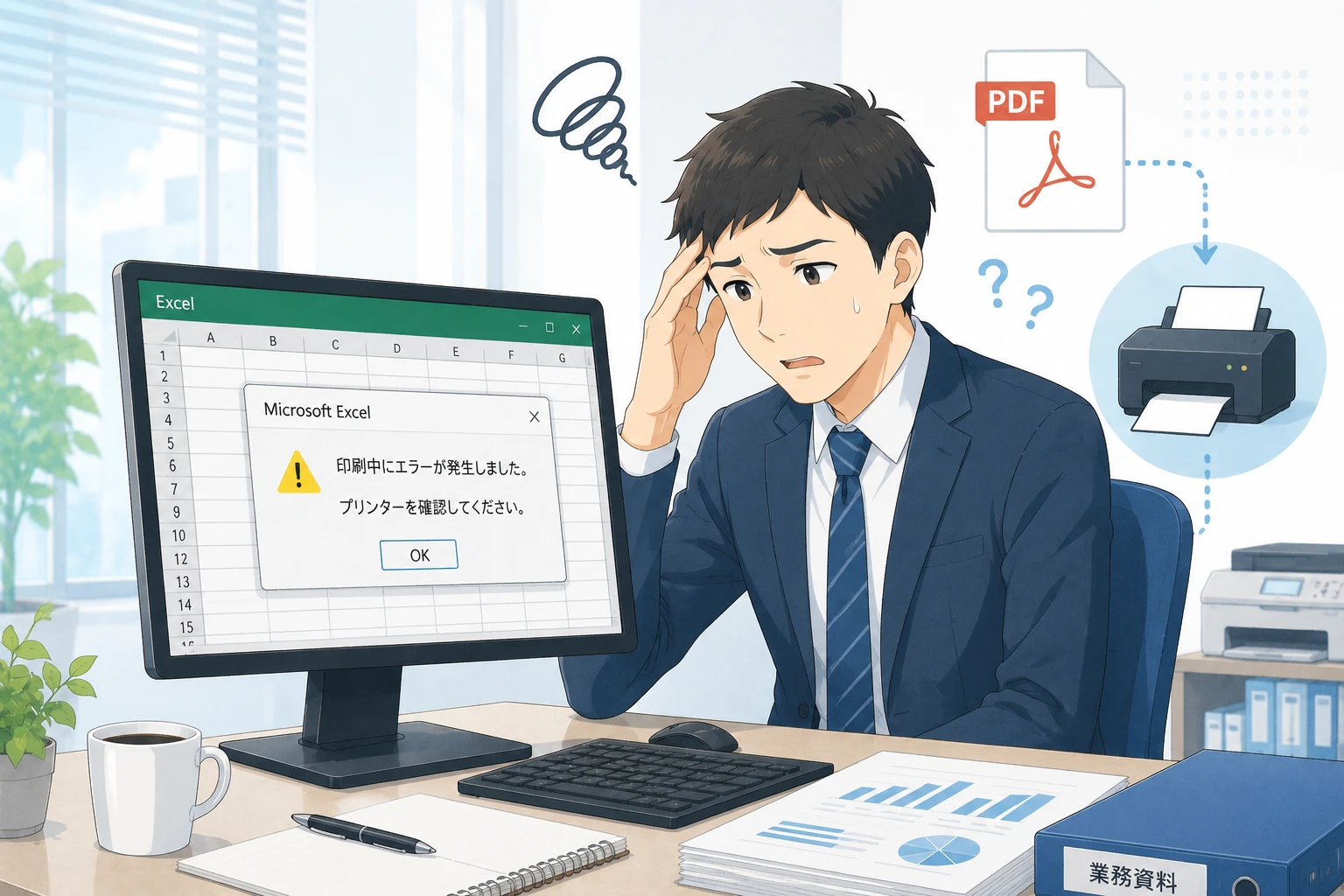
この記事で分かること
- Excel VBAでPDF出力や印刷を行う際にエラーが発生する主な5つの原因
- 突然のエラーを速やかに解決するための実務的な確認・修正手順
- ファイルの競合や環境の変化に強い、耐久性の高いVBAコードの実装方法
Excelマクロで印刷・PDF出力エラーが起きる5つの主な原因
Excel VBAで印刷やPDF出力が失敗する場合、エラーの要因はプログラムコードの記述ミスだけでなく、保存先フォルダの状態、プリンタドライバの不整合、Officeのセキュリティポリシーなど多岐にわたります。まずは、実務で非常によく発生する5つの原因について解説します。
1. 保存先フォルダのパス指定ミス・権限不足
PDFを自動出力する際、保存先のフォルダパス(ファイルパス)が間違っているとエラーになります。例えば、フォルダ名のスペルミス、デスクトップなどの環境固有のパス指定、サーバー上にある共有フォルダのアクセス権限不足などが挙げられます。特に、マクロを作成した本人以外のPCで実行した際、そのユーザーが保存先フォルダにアクセスできない、またはそのパスが存在しない場合にエラー(実行時エラー’1004’など)が発生します。
2. 出力先の同名ファイルがすでに開かれている
既存のPDFファイルと同じ名前で新たにPDFを出力しようとする場合、そのPDFファイルがAcrobat Readerなどのブラウザや閲覧ソフトで開かれたままだと、上書き保存ができません。Excelマクロは上書きを試みますが、Windowsのファイルシステムが書き込みをロックしているため、「書き込み禁止」または「アクセス拒否」の実行時エラーが発生して処理が中断します。
3. プリンタ名(ActivePrinter)の不一致
印刷を自動化するマクロ(PrintOutメソッドなど)で、特定のプリンタ名を直接コード内に指定(`Application.ActivePrinter = “プリンタ名”`)している場合、これがエラーの引き金になります。プリンタの接続ポート(例:`Ne01:`など)は、ネットワーク環境の変更やPCの再起動、プリンタドライバの更新によって変動することがあり、昨日までの名前と一致しなくなるとエラーを引き起こします。
4. シートの印刷範囲(PrintArea)や改ページ設定の不整合
印刷範囲に指定された領域(`PrintArea`)が実際にはデータが全くない空のセルを指していたり、印刷データとして認識されないオブジェクトが枠外にはみ出していたりする場合、PDFの変換時に整合性が取れなくなりエラーを発生させることがあります。また、極端な縮小設定(1ページに収めるなどの設定)が競合している場合にも挙動が不安定になります。
5. Officeやセキュリティのアップデートによる動作制限
Microsoft Officeのセキュリティ更新プログラムや、社内のIT管理ポリシーが変更されたことで、マクロからの外部ファイル操作やPDFエクスポート処理が制限される場合があります。特に、ネットワークドライブ(NAS)やOneDriveなどで同期されているフォルダへの出力が、セキュリティブロックの対象になりエラーになるケースが増えています。
| エラーの現象・コード | 想定される主な原因 | 対象となる処理 |
|---|---|---|
| 実行時エラー ‘1004’: ExportAsFixedFormat メソッドは失敗しました |
保存先パスが存在しない、同名ファイルが開いている、または空のシートを出力しようとした | PDF出力(エクスポート) |
| 実行時エラー ‘1004’: PrintOut メソッドは失敗しました |
指定したプリンタ名が間違っている、またはネットワーク接続が切れている | 紙への印刷処理 |
| 実行時エラー ’75’: パス名が無効です |
フォルダパスの「\」抜けや、アクセス権のないネットワークパスを指定している | ファイル保存・出力処理全般 |

エラー解消のための具体的な確認・修正ステップ
実際にエラーが発生した際、慌てずに原因を特定するための確認ステップを解説します。以下の順番でチェックを行うことで、問題の大部分を特定し、迅速に復旧させることが可能です。
ステップ1:保存先パスの「末尾の記号」と「フォルダの実在」を確認する
マクロの中で、フォルダのパスとファイル名を結合する記述を確認してください。例えば、以下のような結合ミスが多発します。
- NG例: `”C:\Users\Desktop” & “\” & “sample.pdf”` (デスクトップフォルダを直接指定せず環境依存で誤る)
- 注意点: フォルダパスの最後に「`\`(バックスラッシュ/円マーク)」が入っていない状態でファイル名を結合すると、`C:\Users\Desktopsample.pdf` のようになり、存在しない場所を指してしまいます。
また、`Dir`関数などを用いて、処理を実行する前に保存先のフォルダが実在するかどうかをプログラム内で自動検証する仕組みを導入することで、未然にパスエラーを防げます。
ステップ2:出力するPDFが「すでに他のソフトで開かれていないか」を確認する
エラーが発生した時点で、タスクバーや他のウィンドウに、出力予定のPDFファイルと同じ名前のファイルが開いていないか確認しましょう。もし確認のために開いていた場合はすべて閉じ、再度マクロを実行してみてください。また、ネットワーク経由で他のメンバーがそのPDFを共有閲覧している場合も同様にエラーになるため、ファイル名に「年月日_時分秒」を付与するなどして、名前が一意(ユニーク)になる工夫を施すのが実用的です。
ステップ3:ActivePrinterの指定を外し「デフォルトプリンタ」を使用する
印刷時の「実行時エラー’1004’」を解決する最も手軽な方法は、VBAのコード内で特定のプリンタ名(特にポート番号付きの名称)を直接指定する処理をやめることです。プリンタを指定せずに印刷を行うコードに書き換えることで、現在PCに設定されている「通常使うプリンタ(デフォルトプリンタ)」へ自動的に印刷指示が送られるため、環境差によるエラーを回避できます。
ステップ4:ExportAsFixedFormat メソッドの引数を確認する
PDF変換の際に使用する `ExportAsFixedFormat` メソッドの引数が正しく設定されているか見直します。第一引数である `Type` に `xlTypePDF` が正しく指定されているか、保存ファイル名を表す `Filename` の引数に適切な絶対パスが渡されているかをデバッグ機能(ローカルウィンドウやイミディエイトウィンドウ)で確認してください。
エラーを防ぎ安定稼働させるためのVBAコード修正パターン
エラーを未然に防ぎ、誰がどのPCで実行してもエラーになりにくい堅牢なVBAコードの書き方を紹介します。不安定な「NGコード」と、エラー対策を施した「改善コード」の2つを比較してみましょう。
従来発生しがちだった不安定な記述例(NGパターン)
Sub BadPdfExport()
    ' フォルダパスの末尾「\」の考慮がなく、フォルダが存在しなくてもお構いなしに進む
    ' 同名ファイルが開いていても検知できず、実行時にエラー停止する
    Dim folderPath As String
    folderPath = "C:\OutputFolder"

    ActiveSheet.ExportAsFixedFormat Type:=xlTypePDF, _
                                    Filename:=folderPath & "\Report.pdf"
End Sub
上記のコードは、フォルダ「OutputFolder」が存在しなかったり、「Report.pdf」がすでに開かれていたりすると、その瞬間にマクロが黄色く反転して停止(デバッグモード)してしまいます。
環境や状況に左右されない、エラー耐性の高い記述例(改善パターン)
Sub SafePdfExport()
    Dim folderPath As String
    Dim fileName As String
    Dim fullPath As String

    ' 保存先フォルダを指定
    folderPath = "C:\OutputFolder"

    ' 1. フォルダが存在するかチェックし、無ければ自動で作成する
    If Dir(folderPath, vbDirectory) = "" Then
        MkDir folderPath
    End If

    ' フォルダパスの末尾に「\」があるかチェックして補正
    If Right(folderPath, 1) <> "\" Then
        folderPath = folderPath & "\"
    End If

    ' 2. ファイル名の重複による競合を防ぐため、タイムスタンプを付与する
    fileName = "Report_" & Format(Now, "yyyymmdd_hhmmss") & ".pdf"
    fullPath = folderPath & fileName

    ' 3. エラー処理を組み込んで安全にPDF変換を実行する
    On Error GoTo ErrorHandler

    ActiveSheet.ExportAsFixedFormat Type:=xlTypePDF, _
                                    Filename:=fullPath, _
                                    Quality:=xlQualityStandard, _
                                    IncludeDocProperties:=True, _
                                    IgnorePrintAreas:=False, _
                                    OpenAfterPublish:=False

    MsgBox "PDF出力が完了しました:" & fileName, vbInformation
    Exit Sub

ErrorHandler:
    MsgBox "PDF出力に失敗しました。以下の点を確認してください:" & vbCrLf & _
           "・保存先パスの権限があるか" & vbCrLf & _
           "・同名ファイルが開いたままになっていないか" & vbCrLf & _
           "エラー内容: " & Err.Description, vbCritical
End Sub
このコード修正を加えることで、フォルダの自動作成から、ファイル名の重複防止、万が一のエラー発生時にもユーザーへ分かりやすい日本語のメッセージを提示して安全にマクロを終了させるエラーハンドリング機能が実装されます。
| 評価項目 | NGコード(旧来の記述) | 改善後の記述(推奨) |
|---|---|---|
| フォルダ不備時の挙動 | エラーで即時プログラム停止(システムがクラッシュ) | 自動でフォルダを新規作成し、処理を続行可能 |
| ファイル上書きの競合 | 同じファイル名の競合が発生し、エラー頻出 | 日時データを自動追加するため、競合が発生しない |
| エラーへの対処力 | ユーザーに暗号のようなVBAデバッグ画面を露出 | 親切な日本語のポップアップを表示して安全に終了 |
自力での解決が難しいトラブルの対処法と外注基準
上記で解説したフォルダ確認やプログラムの修正を行っても、エラーが解消されないケースはあります。特に、以下のような状況に直面した場合は、社内で時間をかけて悩むよりも、VBAの専門開発会社へ相談した方が遥かに低コストで確実です。
1. 前任者が作成したマクロが「ブラックボックス化」している
開発した担当者がすでに退職しており、引き継いだExcelマクロの中身を誰も理解できないケースです。このような場合、エラーが起きた箇所を安易に修正しようとすると、別の計算処理や帳票出力処理に不整合が生じ、最悪の場合はファイル全体が破損する恐れがあります。
2. ネットワーク環境やセキュリティシステムに依存している
自社内のアクティブディレクトリ設定、クラウドストレージの同期競合、ローカルPCごとのセキュリティパッチ適用の有無など、純粋な「VBAプログラムのミス」以外の外部要因でエラーが起きているケースです。これらはシステム全体の切り分けと、環境に応じたプログラムの構造変更が必要になるため、VBAのエキスパートによる診断が不可欠になります。
3. 基幹システムや外部API、Access等のデータベースとの接続トラブル
Excel上で印刷やPDFを行うだけでなく、「外部のシステムからデータを引き抜いてきて印刷する」「印刷と同時に顧客データをDBにアップデートする」などの複雑な処理が連動しているマクロです。この場合は不適切な編集がデータベースの破壊を招きかねないため、外部のプロに改修を依頼することがビジネスリスクの軽減に繋がります。
PDF出力マクロを実行すると「実行時エラー1004」が出ますが、一番簡単な原因特定法は?
最も簡単な方法は、VBAのデバッグ画面で黄色くハイライトされている行を確認し、その処理に必要な「フォルダのパス」が本当に正しいか、または出力されるファイルと同じ名前のPDFファイルがすでにパソコンの画面上で開かれていないかを確認することです。基本的には、保存場所の間違いかファイルの競合がエラー原因の約8割を占めています。
印刷マクロで「プリンタが見つかりません」のエラーが出た場合、どう直せば良いですか?
VBAのプログラム内で `Application.ActivePrinter = “XXX”` のように特定のプリンタ名を直接指名しているコード箇所を探してください。これを削除、もしくはコメントアウトし、単に `ActiveSheet.PrintOut` のみを実行するように変更してください。これにより、PCが現在接続している標準のプリンタへ自動的に出力されるようになり、エラーを回避できます。
Mac版のExcelでマクロを実行すると、PDF出力でエラーになるのはなぜですか?
Mac OSとWindows OSでは、フォルダやファイルを区切る記号(Windowsは「\(円マーク)」、Macは「/(スラッシュ)」)が異なるためです。また、Macではファイルのセキュリティ(サンドボックス制限)により、特定のフォルダ以外へのマクロ経由のファイル出力が厳しく制限されています。OSに依存しない記述にVBAコードを書き換える必要があります。




