








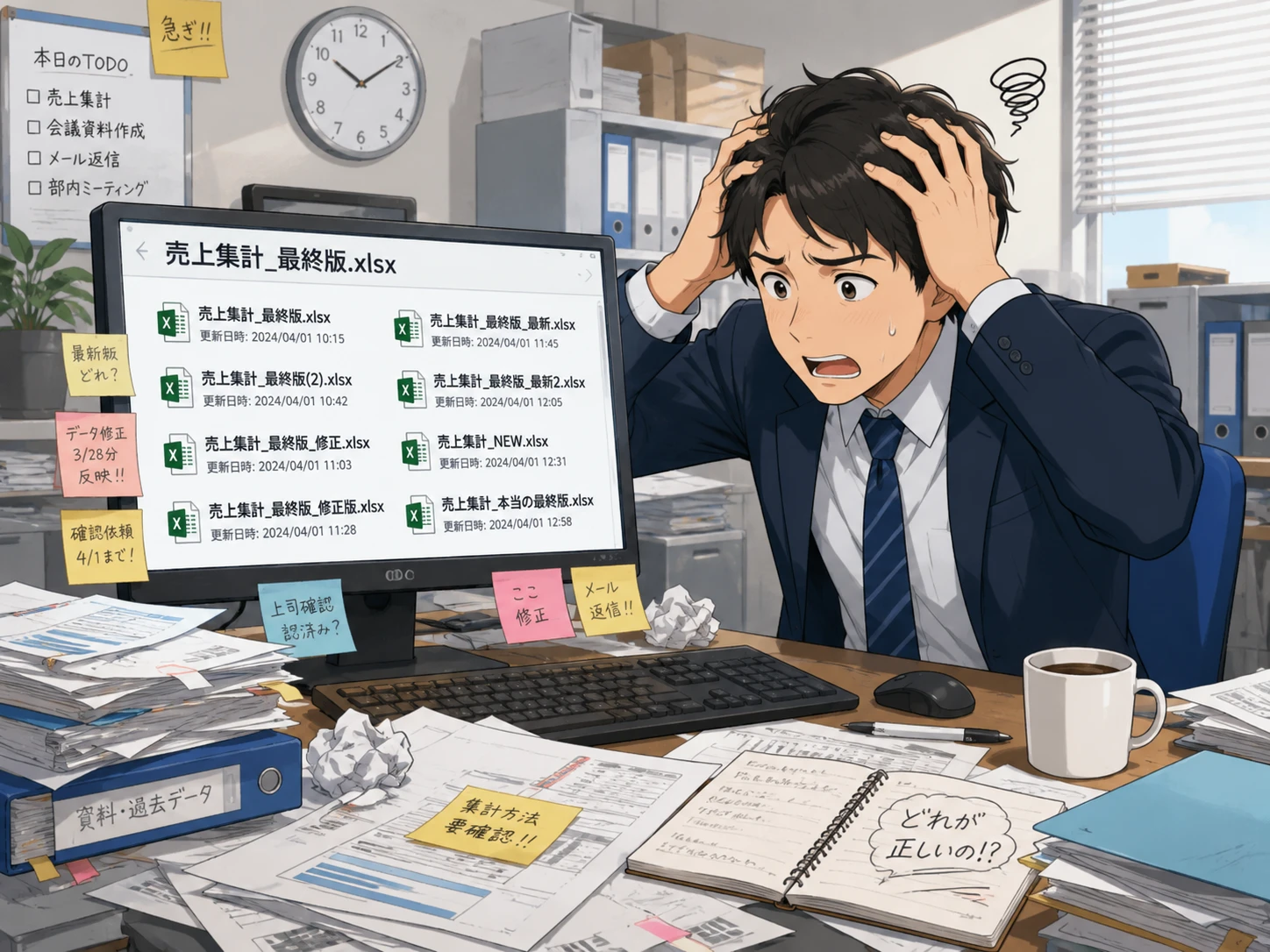
この記事で分かること
- Excelの最新版管理が崩壊し、ファイルが乱立する5つの原因
- データ整合性の喪失がビジネスにもたらす具体的なリスクと損失
- ファイルの先祖返りや二重管理を防ぐための具体的な運用ルール策定ステップ
- Excel運用の限界と、Webシステム・データベース化へ移行すべき明確な基準
Excelの最新版管理が崩れて「二重管理」が発生する5つの原因
Excelファイルによる情報共有が日常化すると、いつの間にかフォルダ内に「最新」「最終版」「修正版」といった類似ファイルが乱立します。この現象は偶然ではなく、Excelの性質と運用の不備によって引き起こされる必然的な問題です。主な原因として以下の5つが挙げられます。
1. ファイルの命名ルールが属人化している
最も一般的な原因は、保存時のファイル名に対するルールがない、あるいはルールが守られていないことです。「売上管理_2024.xlsx」というファイルに対し、ある担当者が「売上管理_2024_修正.xlsx」と保存し、別の担当者が「売上管理_2024_最新.xlsx」と別名で保存することで、第三者にはどちらが真の最新版なのか判別できなくなります。
2. 共有サーバー上での同時編集による上書き競合
ローカルネットワーク上の共有サーバー(NASなど)に保存されたExcelを複数人で編集する場合、誰かがファイルを開いている最中に別のユーザーが編集して強制保存を試みることがあります。このとき、「読み取り専用」の警告を無視して別名で保存された結果、データが分岐し、二重管理の状態が生まれてしまいます。
3. 個人のローカル環境へのコピー&ペースト作業
サーバーの動作が重い、あるいは自宅からアクセスしづらいという理由で、一時的にファイルをローカルPCにダウンロードして作業を行うケースです。その後、サーバー上の元ファイルに内容を反映させるのを忘れたり、古いデータをそのままサーバーに逆上書きしてしまったりすることで、最新データが消失するトラブルが起きます。
4. 過去データの履歴管理方法が未整備
古いデータを参照したいときのために、同じシート内に過去の行をそのまま残したり、過去日付のファイルをすべて同じフォルダに平坦に並べたりしていると、誤って古いファイルを開いて編集を始めてしまうリスクが高まります。バックアップ用の退避フォルダを作るなどの整理ルールがない場合、版管理は簡単に形骸化します。
5. 複数システムや別帳票への重複入力(転記作業の常態化)
あるExcelに入力した内容を、別の管理Excelや基幹システムにも手動でコピー&ペーストしている場合、一方のファイルのみが更新され、もう一方が未更新のまま放置される事態が発生します。これが「データの二重管理」と呼ばれる状態で、不整合を引き起こす直接的な要因となります。
最新版管理の崩壊がもたらすビジネス上の深刻なリスク
ファイル管理の乱れは、単に「作業効率が落ちる」というレベルに留まらず、企業の経営や信用に関わる重大な損失に直結します。どのようなリスクがあるのか、具体例を交えて解説します。
不正確なデータによる意思決定の誤り
経営会議や役員への報告の際、古いバージョンの売上データや在庫状況を集計したExcelを基に資料を作成してしまうケースです。誤った数値を前提に経営判断や仕入れの意思決定を行うため、過剰在庫の発生や売上機会の損失を招くことになります。信頼性の低いデータは、社内の意思決定プロセス全体を歪めます。
手戻りや確認作業による労働生産性の低下
「このファイルの数字、本当に合っている?」という疑念が生じると、担当者は過去のメール履歴を遡ったり、関係者にチャットで確認したりする無駄な時間(確認コスト)を費やすことになります。不整合を修正するための手戻り作業が発生し、本来注力すべきコア業務に時間を割けなくなります。
セキュリティおよびコンプライアンス上の危機
乱立したExcelファイルがメールに添付されて社外に誤送信されたり、個人PCにコピーされたファイルがそのまま放置されたりすることで、情報漏洩のリスクが跳ね上がります。特に顧客情報や財務情報が含まれるExcelが分散している状態は、内部統制(監査)の観点からも極めて危険です。

Excelで最新版を維持するための「ルール設計」と改善ステップ
今すぐシステム化を行う予算や時間がない場合でも、Excelの運用方法を徹底的にルール化することで、版管理の崩壊を一定レベルまで防ぐことが可能です。以下の4つのステップを実行してください。
ステップ1:ファイル命名規則の厳格な標準化
まずは曖昧な言葉(「最新」「決定版」など)の使用を一切禁止し、客観的に判別できる命名ルールを適用します。日付とバージョン数を明記するのが鉄則です。
| 項目 | 悪い例(NG) | 良い例(OK) |
|---|---|---|
| 日付の表記 | 売上表_最新_24年.xlsx | 20241025_売上集計表_v1.0.xlsx |
| 修正時の更新 | 売上表_最終版_修正2.xlsx | 20241026_売上集計表_v1.1_鈴木.xlsx |
日付は「YYYYMMDD」の形式で統一し、先頭に配置することで、フォルダ内で名前順にソートした際に自然と時系列で並ぶようになります。
ステップ2:保管場所の一元化と「過去データ」の隔離
編集を行うファイルは、指定された1つの共有フォルダ内(マスターフォルダ)にのみ配置します。過去のバージョンはそのまま放置せず、「old」や「archive」といった専用のバックアップフォルダを作成し、速やかに移動させる仕組みを作ります。これにより、作業者が触れる場所に「常に1つの最新版しかない」状態を維持します。
ステップ3:クラウドを活用した共同編集とバージョン履歴機能の導入
ローカルのNASではなく、Microsoft 365のOneDrive、SharePoint、あるいはGoogleドライブなどのクラウドストレージ上でExcel(またはスプレッドシート)を管理します。クラウド上の共同編集機能を活用すれば、複数人が同時に同じファイルを開いて作業しても競合コピーが作られず、自動的にデータがマージされます。また、システムの「バージョン履歴」機能から、過去の状態にいつでも復元できるため、別名保存の必要性そのものがなくなります。
ステップ4:Power Queryを用いたデータ連携の自動化
複数のファイル間でデータを転記・集計する作業がある場合、手動でのコピー&ペーストではなく、Excelに標準搭載されている「Power Query(パワークエリ)」を活用します。元のデータを自動で読み込んで整形・結合する仕組みを一度構築すれば、データ元が更新されるだけで集計ファイルも最新の状態に自動アップデートされます。入力ミスを排除し、二重管理を防止する有効な技術的アプローチです。
Excel管理の限界と「Webシステム化・データベース化」を検討すべき基準
ルールを徹底しても、業務規模の拡大やメンバーの増加に伴い、Excelの運用自体に限界が訪れます。Excel運用のままで粘るべきか、あるいはWebシステムやデータベースへ移行(システム化)すべきかの判断材料として、それぞれの特徴を対比させました。
| 比較項目 | Excel運用の維持(ルール徹底) | Webシステム・データベース化 |
|---|---|---|
| 同時編集の制限 | クラウドでも、大規模・同時アクセス時は動作が重くなる | 数百人が同時にアクセスして入力しても問題なく稼働 |
| データの堅牢性 | マクロの破損や、セル誤消去によるデータ損壊リスクがある | データベース管理のため、意図しない破壊や破損は皆無 |
| アクセス権の制御 | ファイル単位での保護。シートや行レベルの制限は困難 | ユーザー・部署・役職ごとに入力・閲覧権限を詳細に制御可能 |
| 操作ログの取得 | 「誰がいつどの値を変更したか」の追跡が極めて難しい | 変更・閲覧の履歴(監査ログ)がすべて自動で記録される |
システム化(移行)を検討すべき明確な基準
以下のいずれかの条件に当てはまる場合は、Excelのルール改善だけで対応するのは困難であり、業務のシステム化、またはデータベース化の検討を開始すべきフェーズに達しています。
- データ件数が膨大になっている:Excelの行数が数万件を超え、ファイルの起動や数式の再計算に数十秒以上の時間がかかっている。
- 同時編集を行う人数が5名以上:全員がリアルタイムに入力や編集を行い、整合性を保つ必要がある。
- データの「変更履歴」が必須とされる:金融取引や品質管理など、誰がどの数値を書き換えたかの確実な証跡を求められる。
- 属人化したマクロ(VBA)がブラックボックス化している:作成者が退職し、エラーが出ても誰もコードを修復できない。
業務システム化と聞くと大規模な開発を想像しがちですが、既存のExcel資産(計算ロジックや入力画面のイメージ)をベースに、Webシステム化やAccessデータベースへ再構築することで、コストを抑えつつスムーズに業務を刷新することが可能です。
まとめ:Excelの二重管理を解消し業務をシンプルにするために
Excelの最新版管理が破綻する背景には、個人のリテラシー問題だけでなく、ツールとしての構造的な限界や、共有ルールの不足があります。まずは、ファイルの「命名規則の徹底」や「クラウドストレージでの共同編集」といった費用のかからないルール設計から着手しましょう。
それでも解決できない「頻繁なデータ競合」「転記作業の手間」「マクロのブラックボックス化」に直面した場合は、根本的な解決策としてWebシステム化やデータベースへの移行を視野に入れるべきです。自社の業務量やメンバーの運用スキルに合わせて、最適な改善アプローチを選択してください。
Q1: OneDriveやSharePointの「自動保存」機能を使えば、バージョン管理の問題は完全に解決しますか?
完全には解決しません。自動保存は複数人での編集競合を軽減しますが、意図しないデータの書き換えやセルの削除もリアルタイムに上書き保存されてしまいます。過去の状態に戻そうとしても「誰がいつ変更したか」を正確に特定するのが難しく、結局ファイルを作り直すケースもあるため、運用ルールの併用が不可欠です。
Q2: 属人化したExcelマクロをシステム化する際、開発コストを抑える方法はありますか?
既存のExcelで使われている「ビジネスロジック(計算規則)」や「帳票レイアウト」を整理し、必要な機能だけに絞ってスモールスタートで開発する手法(クイックパックやAccessを活用した部分移行など)があります。全ての機能を一から構築するよりも、大幅にコストと開発期間を削減可能です。
Q3: 現場のスタッフが、長年使い慣れたExcelから新しいWebシステムへの移行を嫌がります。良い対策はありますか?
新しいシステムの画面レイアウトや操作感を、極力これまでの使い慣れたExcelのシート設計に似せることが重要です。また、システム移行によって「毎日の面倒なコピー&ペースト作業がゼロになる」「確認のための無駄なチャット連絡が不要になる」といった、現場担当者自身にとっての直接的なメリットを事前に丁寧に説明し、理解を得るアプローチが効果的です。




