








この記事で分かること
- 揮発性関数がExcel全体の動作や再計算スピードを極端に遅くする論理的なメカニズム
- 重い処理を引き起こす代表的な関数「TODAY」「OFFSET」「INDIRECT」の代替手段
- 関数起因のフリーズ問題を解決し、動作を劇的に軽量化するための具体的なステップと数式
揮発性関数の動作メカニズムとExcelが重くなる根本原因
Excelの計算が遅くなる最大の要因の一つが「揮発性関数(Volatile Functions)」の存在です。Excelが本来備えている「必要な部分だけを計算する賢い仕組み」を、これらの関数が無効化してしまうためです。
通常、Excelは「スマート再計算」という機能を搭載しています。これは、数式が参照している元のセルに変更があった場合のみ、その関連する数式だけを再計算する仕組みです。しかし、揮発性関数は、このスマート再計算の対象外となります。シート内のどこか1箇所でもセルの値が変更されたり、行の挿入や削除が行われたりすると、たとえその関数が参照している範囲とは無関係であっても、強制的に再計算が実行されてしまいます。
| 関数の種類 | 再計算のトリガー | 計算時の影響範囲 | 代表的な関数例 |
|---|---|---|---|
| 一般の関数(非揮発性) | 参照先の値が変化した時のみ | 変更に直接関連するセルのみ | SUM, VLOOKUP, INDEX |
| 揮発性関数 | シート全体のあらゆる変更・アクション時 | 該当の関数を含むすべてのセル(連鎖的に下流も対象) | TODAY, OFFSET, INDIRECT |
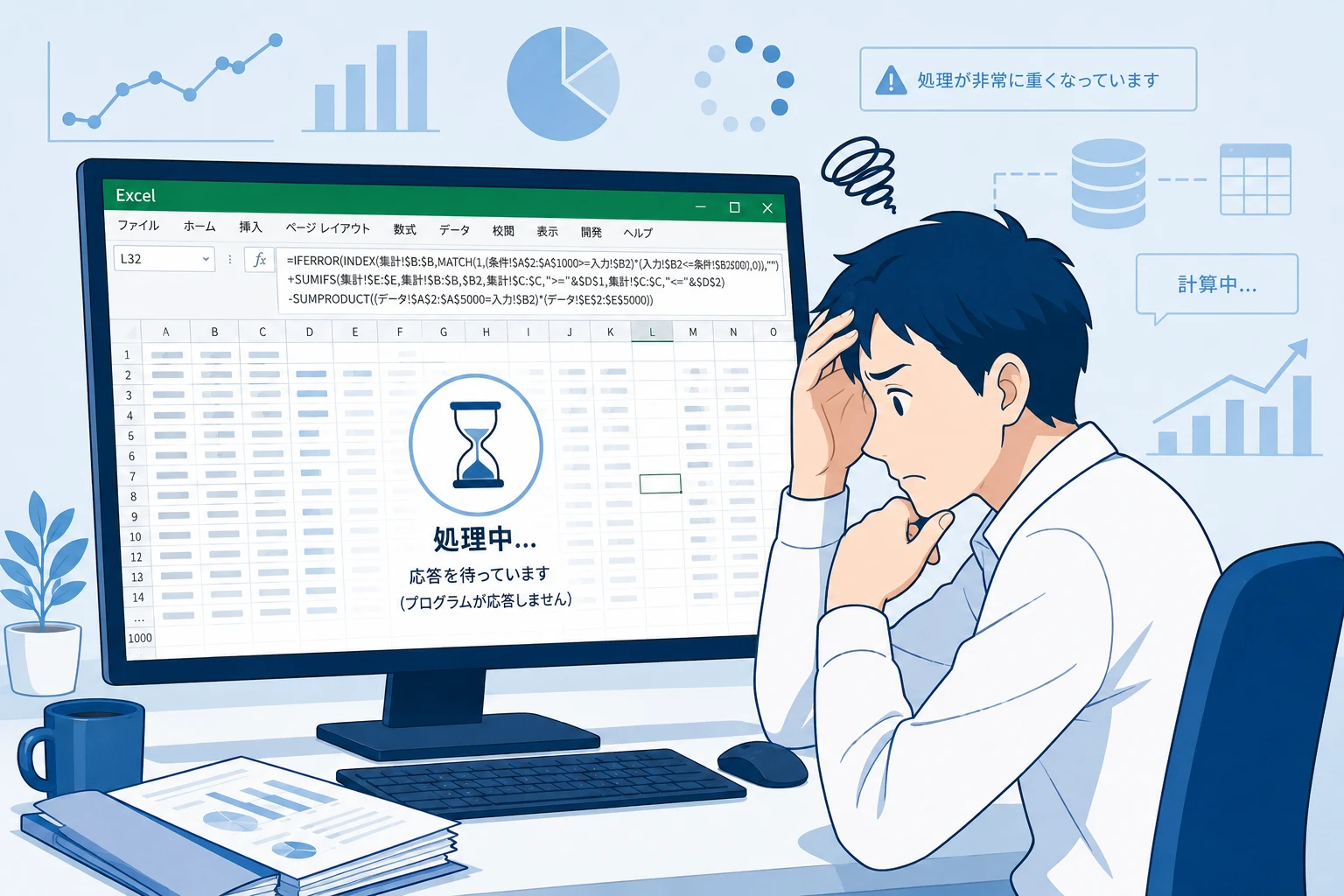
さらに厄介なのは、揮発性関数に依存している他の数式(下流の数式)も、連鎖的にすべて再計算の対象になってしまう点です。例えば、1つのOFFSET関数を参照するVLOOKUP関数が数千行にわたってコピーされている場合、何か1文字を入力するたびに数千件の検索処理が毎回ゼロから走り直すことになります。これが、ファイルが重くなり最終的に操作不能(フリーズ)に陥る主な原因です。
Excelを遅くする代表的な「揮発性関数」と実務トラブル事例
実務で頻繁に使われながらも、ファイルのパフォーマンスを著しく低下させる要因となりやすい3大揮発性関数と、実際に起こりやすいトラブルの流れを解説します。
1. TODAY関数 / NOW関数
現在の日付や時刻を自動的に表示する関数です。管理台帳などで「今日時点の経過日数」を計算するために重宝されます。しかし、ファイルを開くアクションや、全く無関係なセルの値を書き換えるだけで、TODAY関数を入力したすべてのセルが一斉に再計算を実行するため、蓄積されたデータ量に比例して動作負荷が増大します。
2. OFFSET関数
基準となるセルから指定した行数・列数だけ離れた範囲を動的に返す関数です。「データの追加に応じてグラフや数式の参照範囲を自動で広げたい」という目的でよく使われます。一見便利ですが、参照範囲が少しでも変わるたびにExcel内部のツリー構造が再構築されるため、データ数が増えるとCPUの占有率が極めて高くなります。
3. INDIRECT関数
文字列からセルの参照を作成する関数です。「ドロップダウンで選択したシート名からデータを自動で引っ張ってくる」といった動的なレイアウトの作成によく使われます。Excelはファイルを開く際、どのセルがどのセルを参照しているかという「依存関係」を解析しますが、INDIRECTは文字列を介するため事前解析ができません。そのため、計算が発生するたびにシートの全セルを走査し直すことになり、動作に致命的な遅延をもたらします。
実務でのトラブル事例:全社集計ファイルが入力ごとに15秒フリーズ
ある企業で、各店舗から送られてくる売上データを合算するための集計Excelシートを運用していました。店舗名が記載されたシートが30枚あり、集計用のマスターシートからINDIRECT関数を使って各シートの売上合計値を動的に取得する構造にしていました。
当初は店舗数が少なく軽快に動いていましたが、店舗数の増加とデータ行数の増加に伴い、マスターシートのセルに値を1つ入力するたびに、画面に砂時計マークが表示されて15秒以上操作を受け付けない状態になりました。誰もが入力作業を避けるようになり、業務効率が劇的に低下しました。
解決までの具体的なステップ:
- ボトルネックの調査:数式タブの「数式の検証」を使い、どのセルが極端に再計算を繰り返しているかを特定。大量のINDIRECT関数が原因であることを突き止めました。
- 一時的な回避処置:作業を継続するため、Excelのオプションから「計算方法の設定」を「自動」から「手動」へ変更。不要な再計算ループを遮断しました。
- 構造の根本修正:INDIRECT関数による動的参照を廃止。データの持ち方を見直し、Power Query(パワークエリ)を使って各シートのデータを1つのテーブルに結合・集約する運用に切り替えました。
- 再計算の自動化復帰:「自動計算」に戻しても瞬時に処理が完了するようになり、フリーズ問題が完全に解消されました。

揮発性関数を非揮発性関数へ置き換える具体的な手順
ファイルの重さを根本的に解消するには、揮発性関数を同じ結果が得られる「非揮発性関数(再計算が最小限で済む関数)」へ書き換えることが極めて有効です。以下に、実務で今すぐ使える具体的な置き換え手順を示します。
OFFSET関数からINDEX関数への置き換え
OFFSET関数を使って「基準セルから特定の範囲」を取得している場合、INDEX関数で同様の範囲を作成できます。INDEX関数は、コロン(:)で結ぶことで参照範囲(セル範囲)を出力できる非揮発性の特性を持っています。
- 書き換え前の数式(OFFSET):
=SUM(OFFSET(A1, 0, 0, 10, 1))
※A1セルから下に10行分の範囲を合計。セルを変更するたびに再計算が走ります。 - 書き換え後の数式(INDEX):
=SUM(A1:INDEX(A1:A100, 10))
※INDEX関数が返すセルの位置(この場合はA10)を終点として範囲を特定するため、無駄な再計算が発生しません。
INDIRECT関数からテーブル機能(構造化参照)への置き換え
シート名を動的に切り替えるためにINDIRECT関数を使用している場合、データの持ち方そのものを見直すことが先決ですが、どうしても動的に範囲を可変させたい場合は「テーブル機能」と「構造化参照」を導入します。
Excelの「テーブル」として範囲を定義すれば、行が増減しても数式が自動的にその範囲を追従します。これにより、複雑なINDIRECTを使った範囲定義が不要になり、通常の数式のままでデータの増減に自動対応できるようになります。
- テーブル化による参照数式の例:
=SUM(売上データテーブル[売上金額])
※どれだけデータ行が追加されても、再計算は対象テーブルの更新時のみに限定され、極めて高速に処理されます。
TODAY関数の「値への固定化」と運用の自動化
「その行に入力された日付」を履歴として記録するためにTODAY関数を使っている場合、ファイルを開くたびにすべての過去日付が「今日の日付」に更新されてしまう上、パフォーマンスを大きく損ないます。
履歴データであれば、動的な関数を使用せず、入力時にショートカットキーCtrl + ;(セミコロン)を使って、その時点の日付を「静的な値」として直接入力する運用ルールを徹底させます。どうしても自動化したい場合は、数行のマクロ(VBA)を用いて、値が変更されたイベントを検知し、自動的に日付の「値」を書き込む仕組みを導入するのがベストです。
揮発性関数の使用を抑える設計対策と本格的なシステム化への展望
関数を単に書き換えるだけでなく、ファイル全体の設計方針を見直すことで、動作の安定性を長期にわたって維持できます。運用の規模に応じて以下の対策を段階的に検討してください。
1. 計算設定の制御と「手動計算」の活用
抜本的な修正に時間がかかる場合の応急処置として、計算方法を「手動」に切り替えます。「数式」タブの「計算方法の設定」から「手動」を選択すれば、F9キーを押したタイミングでのみ再計算が走るようになり、入力ごとのフリーズは回避できます。
ただし、この方法は「再計算を忘れて古い値のまま印刷・送信してしまう」という人的ミスを引き起こすリスクがあるため、あくまで一時的な延命措置として捉えてください。
2. Power Queryによるデータ統合への移行
「別々のシートにある表を、関数を使って1つのシートに集計する」という用途であれば、関数の代わりにExcel標準機能の「Power Query」を使用するのが最も効果的です。Power Queryは「データの取り込み」「結合」「整え」といった処理を、関数を1セルずつに埋め込むことなくバックグラウンドで行い、結果だけをテーブルに出力します。これにより、数万行のデータであってもフリーズすることなく瞬時に集計が完了します。
3. VBA(マクロ)による一括バッチ処理の構築
数式による動的なリアルタイム計算を諦め、「計算ボタンを押した時だけ、マクロによって一括で計算値をセルに代入する」というバッチ処理に変更します。数式自体をセルから排除して「ただの値」として保持するため、どれだけデータが膨大になってもスクロールや通常の入力操作が重くなることは一切ありません。
4. Excelの限界を超えた場合のシステム化
そもそも、複数の部署から同時にアクセスしたり、数万行を超える膨大なトランザクションデータを管理したりする業務において、Excelで無理に管理しようとすること自体が限界に達している可能性があります。
そうした場合は、リレーショナルデータベース(AccessやSQL Server)への移行、あるいは業務に最適化したWebシステムへの刷新を検討するタイミングです。データベースを土台にしたシステム化を行えば、排他制御の問題やデータの破損リスク、そして計算処理の重さから完全に解放され、真の業務効率化が実現します。
揮発性関数を数セルしか使っていなくても、ファイル全体が極端に重くなりますか?
はい、重くなります。揮発性関数がシート内に1箇所でもあると、Excelはそのファイル全体が「再計算を必要とする状態」であると認識します。その揮発性関数を間接的に参照している他のすべてのセル(下流の数式群)が連鎖的に再計算を繰り返すため、結果としてファイル全体の動作を著しく低下させる要因になります。
IF関数の条件分岐の中に揮発性関数を入れた場合、条件に当てはまらなくても再計算されますか?
計算は実行されてしまいます。たとえば「IF(A1=”A”, TODAY(), “B”)」という数式において、A1の値が”A”ではない(偽のルートを通る)場合であっても、数式の中にTODAYという揮発性関数が存在しているだけで、Excelはシート更新のたびに再計算が必要なセルとして判定し、処理を実行します。そのため、IF関数の中に隠しても負荷は軽減されません。
ファイルの計算方法を「手動」にする際、業務上どのような点に注意すればよいですか?
手動計算の設定は、現在開いているExcelアプリケーション全体に影響します。手動設定にしたファイルを閉じずに別のExcelファイルを開くと、そのファイルも一時的に手動計算になってしまいます。再計算を忘れたまま数値を誤認して報告したり、保存して取引先に送付してしまったりするリスクがあるため、社内で共通の運用ルールを設けるか、開閉時に自動で設定を戻すVBAを組み込むなどの対策が必要です。




