








この記事で分かること
- Excelの自動集計をスムーズにするための「正しいデータベース構造」
- システム連携や自動化の障害となる「4つのNGデータ設計」
- 在庫差異を防ぐ「マスターデータ」と「履歴データ」の設計モデル
- 自動化を成功させ、業務の棚卸差異を減らすための具体的な運用手順
在庫管理のExcel自動化で最初に見直すべき「データベース構造」
Excelを用いた在庫管理を自動化しようとする際、多くの現場で「マクロ(VBA)のコード作成」や「複雑な関数(SUMIFSやXLOOKUPなど)の記述」から手を付けてしまいがちです。しかし、どれほど高度なプログラムを組んでも、元となるデータの持ち方が不適切であれば、エラーが多発したり集計値が狂ったりして自動化は破綻します。自動集計を確実に機能させるには、Excelシートの役割を明確に分ける「データベース構造」への変革が最も重要です。
システム構築の基本に「3層構造(データ、制御、表示)」という考え方があります。これをExcelに置き換えると、以下の3つの役割を完全に分離することになります。
- データ(トランザクション):入出庫や棚卸の履歴を、ルール通りに蓄積するシート
- 制御(プログラム・数式):パワークエリやマクロ、関数によって、データを加工・集計する処理
- 表示(ダッシュボード・台帳):現在の在庫数や、入出庫の推移を人間が見やすいように出力する画面
これまでの手動管理では、「見やすさ」を最優先して、1つのシート内で入力と集計、そして表示を同時に行おうとしていたケースが目立ちます。人間にとって「見やすい」レイアウト(セルが結合されていたり、月ごとにシートが分かれていたりするもの)は、プログラムや関数にとっては「データの読み込みを妨げるノイズ」でしかありません。自動化の第一歩は、人間用の表示フォーマットを捨て、プログラムが集計しやすい「一貫性のあるシンプルなリスト形式(データベース)」で入出庫データを蓄積する習慣をつけることです。
自動集計を阻害する4つのNGデータ設計
Excelの自動処理やシステム集計を行うにあたり、プログラムが読み取りエラーを起こしたり、誤った数値を算出したりする原因となる「NGなデータ設計」の代表例を4つ紹介します。これらの特徴が現状のファイルにないかを確認し、排除することから始めましょう。
1. セルの結合
最も頻出するNG事例が「セル結合」です。「品目コード」や「入庫日」などの同じ値が連続する際、見た目をスッキリさせるためにセルを結合することがよくあります。しかし、Excelはセルが結合されると「左上の一番端のセル」にしかデータを保持せず、それ以外のセルはすべて「空白(値なし)」として扱います。この状態でマクロを実行したり、フィルター機能でソートしたりすると、2行目以降のデータが無視されてしまい、正しい集計結果が得られなくなります。
2. 同一シート内での複数テーブルの混在
1つのシートに「入庫テーブル」と「出庫テーブル」を横並びで配置したり、表の下部に「合計金額」や「注記」などを書き込んだりする設計もNGです。プログラムが特定のデータ範囲(テーブル)を自動検出する際、表の範囲が変動すると、書き込まれた注記や別の表を「データの一部」と誤認してしまいます。データ蓄積用のシートには、ただ1つのテーブル(表)だけを配置し、余計な文字列や異なる種類の表は混在させないように徹底してください。
3. 空白行やダミーレコードの挿入
表の区切りを分かりやすくするために、空行を挟む行為は自動集計の致命傷になります。マクロなどで「データの最終行」を自動検出するプログラムを走らせた際、途中に空白行があると、そこでデータが終了したと判定され、それ以降のデータが集計から漏れてしまいます。また、「未確定」や「テスト」といった集計対象外のダミーデータをテーブル内に直接書き込むことも、合計値を狂わせる原因となります。
4. 文字表記のゆらぎ
手入力に依存している現場で多発するのが「表記揺れ」です。例えば、「商品A」と「商品 A(半角スペース入り)」、「商品 A(全角スペース入り)」は、人間には同じ商品に見えても、Excelはすべて「異なる別の品目」として判別し、別々に集計してしまいます。「株式会社」と「(株)」、あるいは「英数字の半角・全角」の混在なども同様です。これらを放置したまま集計すると、本来1つにまとまるべき在庫数が分散してしまい、正確な在庫管理が不可能になります。

自動化を成功に導く入出庫データの設計モデル
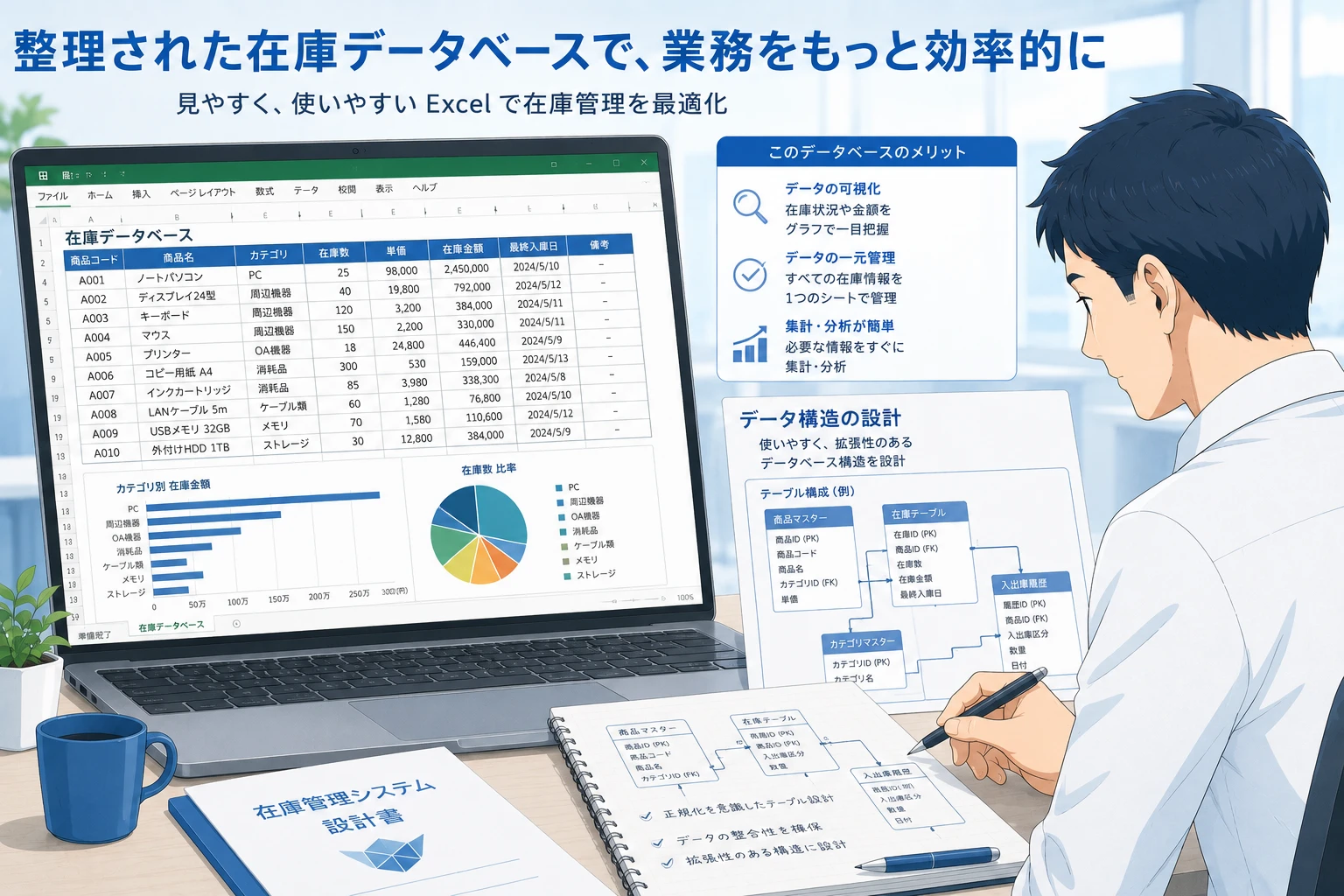
Excel自動化を高い安定性で運用するためには、「マスターデータ」と「トランザクション(履歴)データ」を明確に分けるデータモデルを採用する必要があります。すべての情報を1つの表にベタ書きするのではなく、あらかじめ基本情報を定義したマスタを用意し、日々の履歴データは最小限のコードで記録していく仕組みです。
マスタと履歴データの関係性
「商品名」「規格」「仕入先」「単価」といった情報は、頻繁に変わるものではありません。これらは「品目マスタ」として別シートに管理します。日々の入出庫データを記録する履歴シートには、これらの情報を直接書き込むのではなく、一意の識別番号である「品目コード」のみを入力します。商品名や単価などの付随情報は、品目コードをキーにして、関数(VLOOKUPやXLOOKUPなど)やパワークエリの結合機能を使ってマスタから自動的に呼び出す構造にします。これにより、データの二重登録を防ぎ、商品名に変更があってもマスタを1箇所修正するだけで、過去の履歴まですべて整合性を保つことができます。
推奨される「履歴データ」のテーブル設計例
自動集計を前提とした場合、入出庫履歴は以下のようなフラットなテーブル構造(リスト形式)で蓄積する必要があります。数量は常に「正の数」で入力し、計算の方向(足し算か引き算か)は「区分」列の値で制御することが運用のポイントです。
| 取引ID | 処理日付 | 品目コード | 区分(入庫/出庫/調整) | 数量 | 担当者 | 備考 |
|---|---|---|---|---|---|---|
| TX-00001 | 2026/03/10 | PROD-A01 | 入庫 | 100 | 田中 | 初期ロット入荷 |
| TX-00002 | 2026/03/11 | PROD-A01 | 出庫 | 20 | 鈴木 | A社向け出荷 |
| TX-00003 | 2026/03/11 | PROD-B02 | 入庫 | 50 | 佐藤 | B商品仕入れ |
| TX-00004 | 2026/03/12 | PROD-A01 | 調整 | -2 | 田中 | 破損による廃棄処理 |
このデータモデルであれば、ピボットテーブルやパワークエリを用いた自動集計が瞬時に行えます。区分ごとに数量を足し引きする簡単な条件付き集計を組むだけで、いつでもリアルタイムな「現在庫」を一覧で表示できるようになります。
在庫自動集計システムを設計・導入する手順
入出庫データの正しい設計モデルが理解できたら、それを実務に導入するステップへと進みます。現場の負担を最小限に抑えつつ、スムーズに自動集計システムを立ち上げるための4つの手順を解説します。
手順1:現状ファイルの棚卸と品目コードの一意化
まずは、現在社内で使用されている各種在庫表や発注書などを収集し、どのような項目が記録されているかを整理します。次に、管理対象となるすべての品目に対して、重複のない一意の「品目コード」を付与します。名前だけで管理している場合は、コード体系(例:大分類コード2桁 + 連番4桁)を新しく策定し、表記揺れが発生しない基盤を作ります。
手順2:Excelの「データの入力規則」による入力制限
現場担当者が入出庫履歴シートに手入力する際、表記のゆらぎやコードの誤入力を完全に防ぐ仕組みを作ります。品目コードの入力欄には、Excelの「データの入力規則(リスト機能)」を設定し、手順1で作成した「品目マスタ」からしかコードを選択できないようにします。「区分」列についても同様に、「入庫」「出庫」「調整」の選択肢以外は入力できないよう制限をかけます。この制約によって、データベースの品質が維持されます。
手順3:集計エンジン(関数・パワークエリ・VBA)の構築
整えられたデータベースから自動で在庫数を計算する集計部分を作成します。小規模なデータ(数千行以内)であれば、SUMIFS関数やピボットテーブルだけでも十分に高速な自動集計が可能です。複数シートにまたがる複雑な処理や、毎日の集計をボタン1つで行いたい場合は、パワークエリやVBAマクロを組み合わせて実装します。この際、前述した「3層構造」を意識し、集計処理がデータの入力欄そのものを書き換えてしまわないよう、出力結果は必ず専用の「現在庫確認シート」に表示させる設計にします。
手順4:新旧システムの並行運用と動作検証
自動集計を組んだ新しいExcelファイルができあがったら、いきなり本番運用へと完全に移行するのは避けましょう。最低でも1〜2回分の棚卸サイクル(月次など)の期間は、従来の「手動管理ファイル」と「新自動集計ファイル」を並行して入力・運用します。両者の最終的な在庫数が完全に一致するか、プログラムの動作にバグがないかをチェックし、誤差がゼロであることを検証した上で、新しいシステムへ正式に切り替えます。
棚卸差異を防ぐために運用面で徹底すべきルール
どれほど完璧なデータベースを設計し、精巧なマクロで自動集計の仕組みを構築しても、現場での運用ルールが曖昧であれば、帳簿上の在庫数(理論在庫)と倉庫にある現物の数(実在庫)がズレる「棚卸差異」は防げません。システムを正しく機能させるための、運用の基本ルールを解説します。
その場での入力(リアルタイム処理)の徹底
「荷物が届いた」「商品を出荷した」という入出庫の発生タイミングと、Excelデータへの入力タイミングのズレは、差異を生む最大の要因です。「後でまとめて入力しよう」とすると、伝票の紛失や記憶違いによる数量の入力ミスが必ず発生します。荷物の動きと連動し、その日のうちに、可能であれば発生したその場でExcelに入力する業務フローを現場で定着させてください。
例外的な入出庫の処理フローの定義
通常の販売(出荷)や仕入れ(入庫)だけでなく、「サンプル品の進呈」「不良品の廃棄」「仕掛品としての取り出し」など、例外的な物の動きが発生した際の入力ルールを明確にします。これらを通常の「出庫」として処理してしまうと、後から売上データと突き合わせた際に計算が合わなくなります。データ構造の設計例で示した「区分(入庫/出庫/調整)」において、「調整」などの専用区分を選択し、備考欄に「サンプル出荷」や「廃棄処分」と理由を必ず明記するルールを共通化します。
フォーマット保護と編集権限の管理
Excelファイルは誰でも自由に編集できるのがメリットですが、これは誤操作による数式破損のリスクと隣り合わせです。担当者が誤って計算式が入ったセルを書き換えたり、不要な行を削除したりしないよう、数式やマクロが記述された表示シート、および「品目マスタ」シートには、Excelの「シートの保護」をかけておきます。データの新規入力を行う「履歴シート」の入力箇所だけをロック解除しておくことで、データ構造の崩壊を未然に防ぐことができます。
既存の複雑な在庫表から、データベース形式の新しいExcelへ移行するのは大変ですか?
既存データの「商品名」や「コード」の整理など、初期の整理には多少の手間がかかりますが、一度フォーマットをマスタと履歴に整理してしまえば、日々の入力の手間や集計のやり直しの時間は格段に減少します。移行をスムーズに行うために、まずは取り扱う主要な品目だけを限定してテスト運用し、徐々に全体へ適用していく方法がおすすめです。
パワークエリとVBAマクロ、在庫集計の自動化にはどちらが良いですか?
データの取り込みや、表と表を結合して集計するだけの処理であれば、ノンプログラミングで構築でき、動作も安定している「パワークエリ」が推奨されます。一方、データの入力画面の自動表示や、ボタンを押した際に自動で別フォルダにバックアップを保存するなど、Excelの操作自体を自動制御したい場合には「VBAマクロ」が最適です。目的や運用スタイルに合わせて組み合わせると効果的です。
品目コードがない場合、商品名だけで自動集計を続けても大丈夫でしょうか?
商品名(文字列)だけでの集計は、表記揺れが1文字発生しただけで集計から漏れてしまうため、自動化の観点からは非常に高リスクです。完全な自動化と在庫差異の根絶を目指すのであれば、商品ごとにアルファベットや数字を組み合わせたシンプルな「品目コード」を新規に設定し、それをキーにして運用することを強く推奨します。




