








この記事で分かること
- 共有フォルダ上にあるExcelファイルが動作遅延や強制終了を引き起こす3つの技術的要因
- ファイルサーバーでのExcel共同運用のメリットと、実務に潜む致命的なデメリットの比較
- ファイルサイズを縮小し、ネットワーク通信の負荷を劇的に軽減する5つの即効改善ステップ
- 共有フォルダExcelの限界を察知し、本格的なデータベースやWebシステムへ切り替えるべき基準
- 実際に共有Excelが破損した現場のトラブル事例と、そこから迅速に復旧するためのロードマップ
共有フォルダでExcelが遅い・固まる3つの技術的要因
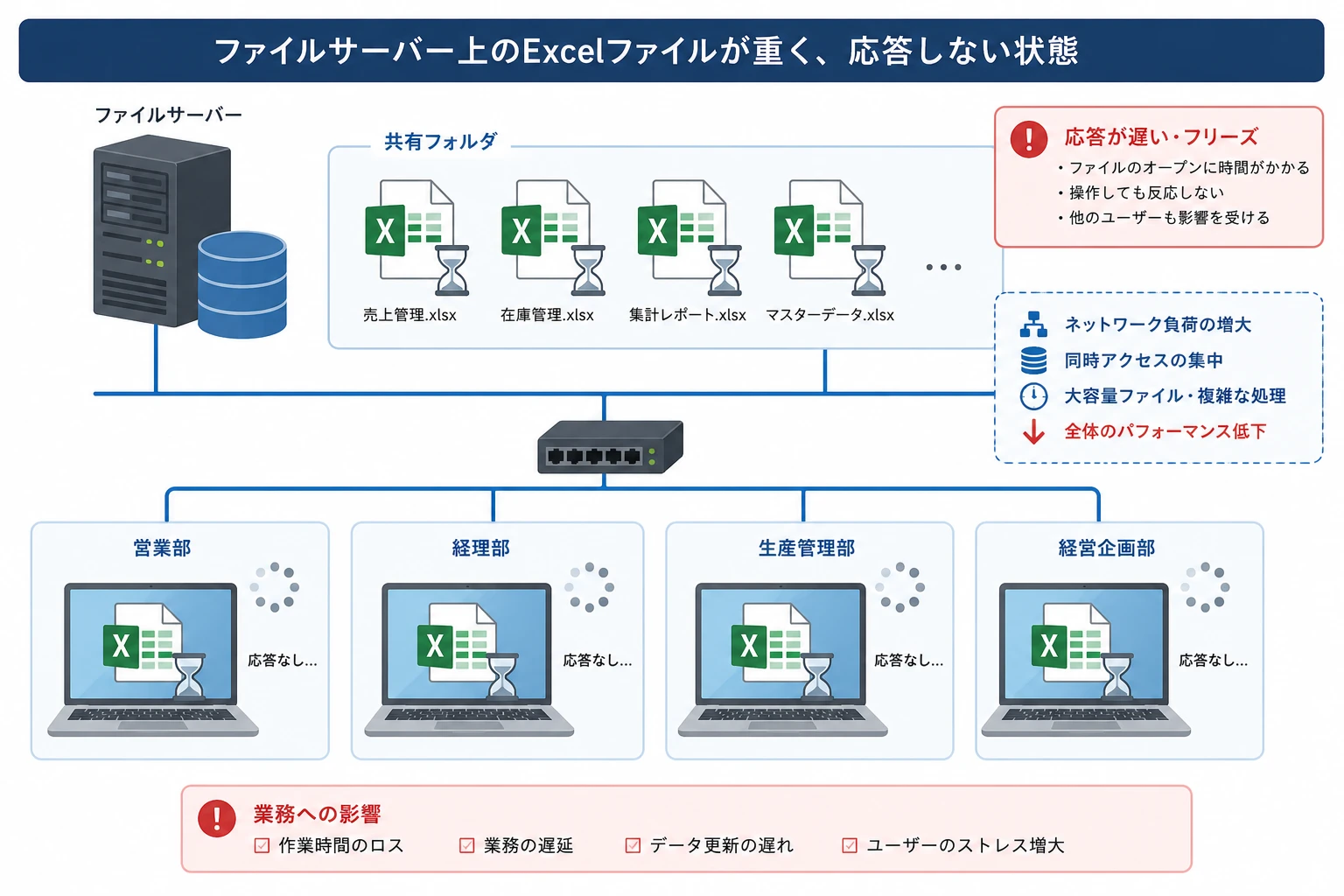
ローカル環境(PCのデスクトップ等)では問題なく動作するExcelファイルが、ネットワーク上の共有フォルダに置いた途端に極端に重くなるのには、技術的な理由が存在します。主な原因は以下の3点に集約されます。
1. SMBプロトコルのオーバーヘッドと頻繁なファイルI/O
Windowsの共有フォルダで一般的に使われる「SMB(Server Message Block)」プロトコルは、細切れの小さなデータを何度も往復させて通信を行う特性(チャッティな通信挙動)を持っています。Excelはファイルを開く際、単に一括ダウンロードするだけでなく、変更の監視や自動回復用のキャッシュデータの生成のために、裏でファイルサーバーに対して頻繁に読み書き要求(ファイルI/O)を送信します。ネットワークの物理的な距離や帯域幅、Wi-Fiの通信状態によってわずかな遅延(レイテンシ)が生じるだけで、この細かな通信の往復が積み重なり、数十秒以上の「待ち時間」や「応答なし」の状態を誘発します。
2. 一時ファイル(ロックファイル)の生成と排他制御の遅延
Excelファイルを共有フォルダから開くと、同じディレクトリ内に「~$ファイル名.xlsx」という隠し属性の一時ファイル(オーナーシップ情報ファイル)が自動生成されます。これにより「誰が今このファイルを編集しているか」を制御する排他処理が行われます。しかし、複数ユーザーがほぼ同時にアクセスを試みたり、ネットワークが不安定な状態で接続が維持されたりすると、この一時ファイルの読み書きが衝突し、OSレベルでのファイルロック解除待ちが発生します。結果として、アプリ自体がフリーズしたように固まります。
3. ネットワークを跨ぐ外部参照(外部リンク)の自動更新
対象のExcelブック内に、同じ共有フォルダ内、あるいは別のフォルダ階層にある他のExcelファイルからデータを参照する数式(例:[売上台帳.xlsx]Sheet1!$A$1など)が含まれている場合、起動時に大きなボトルネックとなります。Excelはファイルを開く際、裏で参照先ファイルのパスをネットワーク経由で解析し、最新の値に更新しようと試みます。参照先ファイルが削除されていたり、移動していたり、あるいはサイズが大きかったりすると、リンク解決のタイムアウト待ちが発生し、開く動作が著しく遅延します。
ファイルサーバー共有におけるExcel運用のメリット・デメリット
Excelでのデータ管理をそのままファイルサーバー上で共有する運用は、最も手軽である反面、業務効率を著しく阻害するリスクと隣り合わせです。導入と運用の観点からその特徴を整理します。
| 評価項目 | メリット | デメリット |
|---|---|---|
| コストと導入難易度 | 新規ライセンスや追加インフラ投資が一切不要。現在のサーバー環境ですぐに開始可能。 | 高度なシステム開発に比べると無償だが、トラブル対応や復旧に伴う人件費が隠れコストとなる。 |
| 操作性と学習コスト | 従業員が普段使い慣れている画面でそのまま作業できるため、操作トレーニングがほぼ不要。 | 誰でも自由に変更できるため、数式の削除やセルの移動が原因で、シート全体の集計ロジックが頻繁に破損する。 |
| データの同時編集 | 「ブックの共有(レガシ)」や簡易機能で同一ファイルを閲覧可能。 | 本来、Excelは同時書き込みに最適化されていないため、「競合コピー」が大量に発生し、データの先祖返りを引き起こす。 |
| データ復旧・保全性 | 共有フォルダ自体の定期バックアップ(VSS等)によるデータ復元が可能。 | 書き込み中の切断によりファイル構造自体が破損しやすく、直近数時間から1日分の入力データが完全に消失するリスクが高い。 |

共有Excelの動作を劇的に改善する5つの実践ステップ
システムの全面刷新には時間を要するため、まずは現在のExcel運用の枠組みの中で、ネットワーク通信量とファイル構造を最適化し、動作を軽量化するための5つの手順を実行してください。
ステップ1:バイナリ形式(.xlsb)へのファイル形式変換
標準的な「.xlsx」形式は、XML形式のデータをZip圧縮した構造であるため、読み書きの際に対象PCのCPUでXMLの解凍と解析が発生します。これを「Excelバイナリブック(.xlsb)」形式に保存し直すことで、ファイルが機械の読み取りやすいバイナリ構造(2進数形式)になり、ファイルサイズが最大で約50%近く削減されます。共有フォルダ経由での転送量も半減するため、開く・保存する速度が劇的に向上します。マクロが含まれている場合も、そのまま動作可能です。
ステップ2:無駄な「条件付き書式」と「重複ルール」の全消去
コピペを繰り返した共有ファイルでは、セルの書式情報が重複して登録され、内部で何万件もの見えない「条件付き書式」や「セルの結合情報」が蓄積されているケースが多々あります。「ホーム」タブ >「条件付き書式」>「ルールのクリア」>「シート全体からルールをクリア」を選択し、不要なルールを排除してください。これだけで、描画エンジンとネットワーク通信にかかる負荷が驚くほど軽くなります。
ステップ3:他ブックへの参照リンクの完全切断とPower Query移行
ファイル間でデータを融通し合う「外部参照リンク」は、共有フォルダ上での動作を遅くする最大の戦犯です。「データ」タブの「リンクの編集」から不要な外部リンクを全て確認し、切断します。他ファイルのデータを取り込む必要がある場合は、直接リンクを貼るのではなく、「Power Query(データの取得と変換)」を利用して、指定ファイルをインポートする構造へ変更してください。必要なタイミングでのみバックグラウンドでクエリを実行する形にすれば、起動時の強制フリーズを防げます。
ステップ4:無駄な数式の「値貼り付け」化と計算オプションの調整
集計が完了し、今後二度と変更されない過去データ(例:前月以前の売上データなど)に埋め込まれている数式は、すべて選択して「値として貼り付け」を行い、数式から生値に変換してください。数万行に及ぶVLOOKUPやSUMIFSなどの計算負荷が完全にゼロになります。また、一時的に大量のデータ入力を行う時間帯は、数式バーの「数式」タブ >「計算方法の設定」を「手動」に切り替え、保存する直前に「F9」キーを押して再計算を実行させる運用ルールを徹底してください。
ステップ5:非表示の「オブジェクト」と破損した「名前定義」のクレンジング
他アプリケーションからデータを流し込んだり、コピペを繰り返したりしたシートには、目に見えないサイズ(ドット単位)に潰れたテキストボックスやオートシェイプが、何百個も重なって残されている場合があります。これがスクロールや保存の処理を著しく妨げます。「F5」キーを押し、「セル選択」>「オブジェクト」を選択してOKをクリックすることで、不要なオブジェクトを一斉選択して削除(Delete)できます。また、「数式」タブ >「名前の管理」を開き、参照エラー(#REF!)になっている不要な名前定義もすべて削除してください。
運用の限界を示すサインとシステム移行の検討基準
上記のような応急処置を施しても、共有フォルダにおけるExcelでの運用には、根本的な技術的制限がつきまといます。以下の現象が発生し始めたら、Excelの延命をやめ、Webシステム化やリレーショナルデータベース(SQL Server、Access、専用クラウドツール等)への移行を本格的に設計・実装するフェーズです。
データの行数が数万件、ファイルサイズが15MBを超過したとき
Excelの仕様上の最大行数は1,048,576行ですが、共有フォルダ運用における現実的な限界値は「数万行(5万~10万行)」、ファイルサイズにして「15MB前後」です。これを超えると、高性能なPC環境であっても、ネットワーク通信でのメモリ消費量が激増し、少しの変更でも「メモリ不足」や「システムリソースの限界」のエラーを頻繁に引き起こすようになります。
同時に同一ファイルを更新する担当者が3名以上に増えたとき
「複数人で毎日、同時並行で入力しなければ業務が回らない」という状態は、Excelが最も苦手とする用途です。本来、Excelは「個人の作業ファイルを1つにまとめる」ものであり、同時編集時のデータ競合の調停能力は非常に脆弱です。3人以上で同じデータを頻繁に書き換えると、書き込みデータの消失や「ファイルが使用中です」という排他エラーが恒常化し、お互いの待ち時間が増えるため全体の業務生産性が著しく低下します。
「データの整合性」の維持に、毎月多くの管理者コストが割かれているとき
共有Excelでは、入力する値をシステム的に強制制御(必須バリデーション、マスタ一貫性の担保など)することが極めて困難です。表記ゆれや数式の破壊、手入力のミスが後を絶たず、週に数時間から月数十時間を「データ整合性の確認と手動修正作業」に奪われている場合、その機会損失コストはシステムの構築費用を遥かに上回ります。この管理工数の増大こそが、データベース移行への最も大きな判断基準となります。
共有Excelがクラッシュした際の復旧・改善ロードマップ
もし今、共有フォルダ内のExcelが「保存中にエラーが発生し、二度と開けなくなった」「開こうとするとファイルが破損しているという警告が出る」といった最悪の事態に直面した場合は、パニックにならず、以下の手順に沿って段階的に対処してください。
ステップ1:ネットワークパスからローカル環境への隔離保護
ファイルサーバー上で直接ファイルを何度も開こうとしたり、修復処理を実行したりするのは避けてください。まずは対象ファイルを一度デスクトップ等のローカルPC上にコピーし、他のユーザーから完全に遮断された環境を構築します。これにより、ネットワーク負荷や他者からの割り込みによるデータ破損の拡大を防止します。
ステップ2:破損したブックのデータ回収と構造修復
Excelを単体で起動し、「開く」メニューから「参照」をクリックし、先ほどコピーしたデスクトップのファイルを選択します。このとき、通常の「開く」ボタンの横にある矢印をクリックし、「開いて修復する」を選択します。これで回復を試みてください。これでも修復できない場合は、一度拡張子を「.zip」に変更し、中身のXML構造から直接テキストファイル(データ部分)を抜き出す、あるいは「データの取り込み」機能で別の新しいExcelブックから対象の破損ブックに接続し、生データだけを抽出する手法をとります。
ステップ3:暫定的な「排他編集ルール」の徹底周知
無事にデータが復旧、またはバックアップから復元できた後は、同じクラッシュを再発させないため、暫定的にアクセスルールを厳格化します。具体的には「編集する際は事前にチャット等で周知し、他者は読み取り専用で開くこと」「処理が終わったら速やかに保存して閉じること」「自動保存機能は共有フォルダ上ではオフに設定すること」をメンバーに周知徹底します。
ステップ4:根本的なシステム移行計画の開始
一度破損したファイルは、どれだけ修復しても、内部構造にエラー情報を引きずっているケースが多く、再クラッシュの確率が非常に高くなります。このタイミングを「運用体制の転換期」と捉え、外部の専門パートナー等に相談して、データのデータベース化、あるいはWebシステムへのマイグレーション(システム刷新)に向けた要件定義を並行して開始することを推奨します。
共有フォルダ上のExcelで、TeamsやSharePointの共同編集機能を利用しても動作は遅くなりますか?
クラウド(Microsoft 365)経由での共同編集の場合、従来のファイルサーバー(NAS等)とは異なり、変更されたデータ差分のみを同期する技術(Co-authoring)が使われるため、動作全体のフリーズやファイルのロックは発生しにくくなります。ただし、ファイルサイズそのものが巨大であったり、複雑な数式や外部リンクが多数存在したりする場合は、クラウドでも同様に読み込み遅延や再計算による動作低下が発生します。
Excelファイルが破損するのを未然に防ぐために、効果的な自動バックアップの運用方法はありますか?
最も有効な対策は、ファイルサーバー側で「ボリュームシャドウコピー(VSS)」機能を提供し、1日複数回のスナップショットを自動取得しておくことです。Excel自体の設定では、「名前を付けて保存」時のオプションで「常にバックアップを作成する(.xlk)」にチェックを入れておくことで、保存のたびに1世代前の状態が自動保存されるようになり、破損時の復旧が容易になります。
ファイルサイズは数MB程度なのに、特定の共有Excelファイルを開くときだけ異常に時間がかかるのはなぜですか?
この場合、ブック内部の「外部ソースへの接続設定(クエリや古いデータ接続)」、あるいは他者が作成した「壊れたハイパーリンク」が、開くタイミングで存在しないネットワークパスにアクセスしようとしている可能性が高いです。また、条件付き書式に記述されている「別シートの範囲指定」が原因で、シートを展開するたびに膨大な無駄ループ処理がPC内で走っていることも考えられます。




