








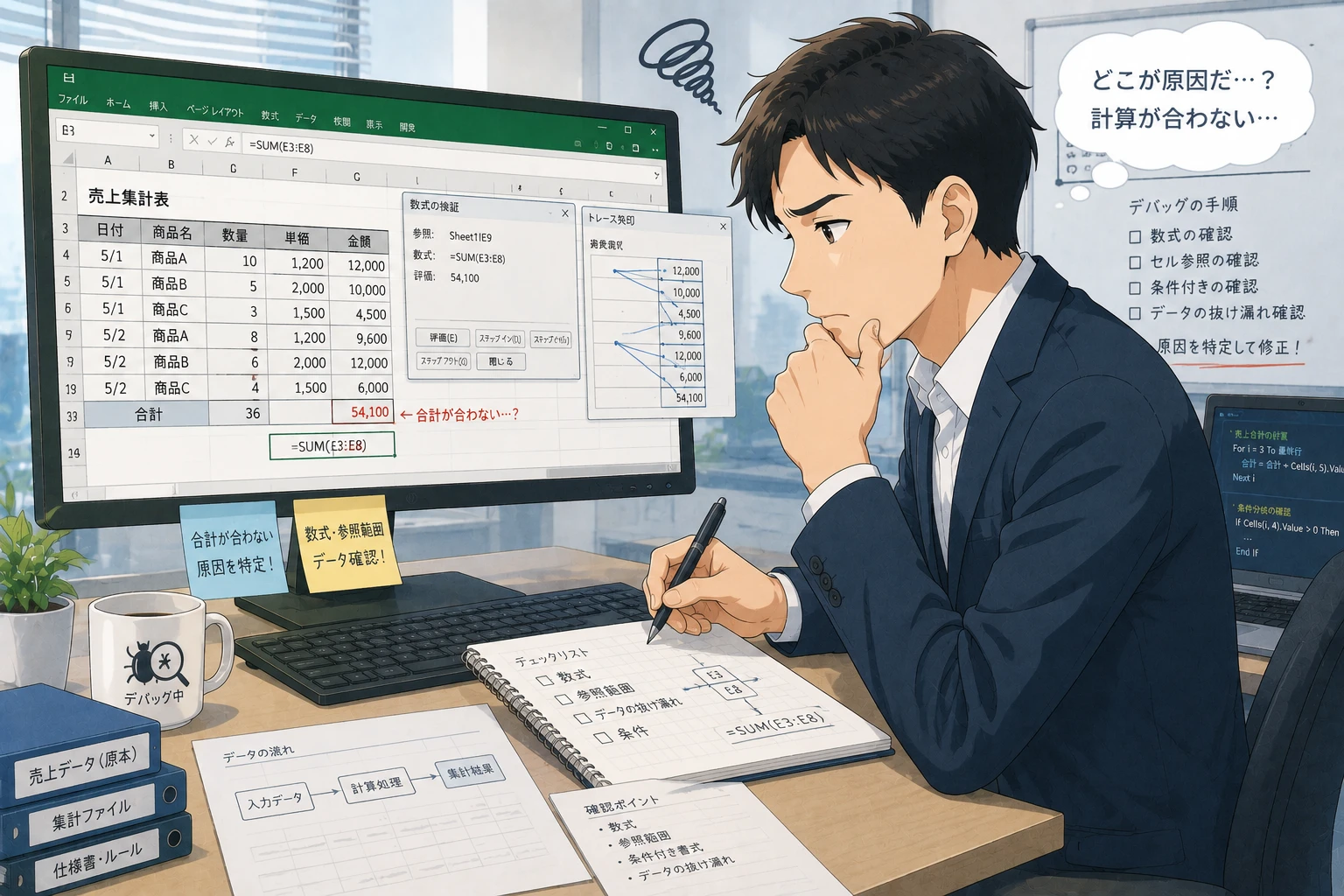
この記事で分かること
- マクロがエラーを出さずに間違った数値を返す3大原因とメカニズム
- データ件数の増減に対応し、計算漏れや余分な読み込みを防ぐ動的範囲の設計法
- 変数の型や条件分岐に起因する「データのすり抜け」を特定して修正する手順
Excelマクロで処理結果が合わない事態を招く3大原因
VBAのコードが文法的に正しくても、実務データの多様性や想定外の処理ロジックによって計算不一致は引き起こされます。実行時に警告が出ないため、業務上の重大な計算ミスに繋がる危険性があります。この問題を引き起こす主な要因は、以下の3点に集約されます。
| 主な原因 | 発生する現象 | 実務における影響 |
|---|---|---|
| データ型と演算のズレ | 数値と文字列が意図せず暗黙的に変換され、足し算が文字列結合になる等の計算エラーが生じる。 | 売上合計や原価計算などの金額に不整合が発生。 |
| 条件分岐の網羅性欠如 | 「もし~ならば」の判定(If文)で、大文字・小文字の揺らぎや空白セルが想定外の挙動をとる。 | 特定のデータが計算対象から除外され、合計値が低くなる。 |
| データ範囲の固定化 | 「A2:A100」のようにセル範囲を固定しているため、増減したデータが無視されるか空白を計算する。 | 新規追加データが集計から漏れ、前月データと比較して狂いが生じる。 |
これらの要因は、作成当初のテストデータでは正常に動いていたマクロが、実際の運用でノイズを含むデータ群と接触した瞬間に牙を剥きます。特にシステムから出力したCSVファイルや、手入力が混在するワークシートを処理する際には、極めて高い確率でこれらの不整合が発生します。
計算ミスや集計値の不整合を特定する3つのデバッグアプローチ
出力された数値にズレが生じている場合、闇雲にコードを書き換えるのは得策ではありません。まずはVBAエディタ(VBE)の強力なデバッグ機能を駆使し、処理中の変数やオブジェクトの動きを目で見て追跡することが最優先です。
1. F8キーによるステップ実行での変数の追跡
もっとも確実な方法は、マクロを1行ずつ実行する「ステップイン(F8キー)」です。VBE上でプロシージャ内にカーソルを置き、F8キーを繰り返し押すことで、コードが上から順に処理される過程をシミュレーションできます。特定の計算式を通過した瞬間に、変数の格納値がどう変化したかをコードウィンドウ上のマウスホバーで直接確認できます。
2. ローカルウィンドウによる変数と型の常時監視
「表示」メニューから「ローカルウィンドウ」を起動しておくと、現在実行中のプロシージャ内に存在するすべての変数、その時点での格納値、そして「型(Type)」がリアルタイムに一覧表示されます。ここで、想定している型(例:LongやDouble)と、実際に読み込まれている型(例:StringやVariant)に食い違いがないかを一目で識別できます。
3. イミディエイトウィンドウによる中間演算の検証
「イミディエイトウィンドウ」を利用すれば、処理を一時停止(ブレークポイントを設定)した状態で、任意の計算式やプロパティの評価結果をその場で即座に出力できます。例えば、? Range("A2").Value と入力してEnterキーを押すだけで、マクロが認識している生のデータ値を確認できます。また、コード内に Debug.Print 変数名 を仕込んでおくことで、処理を止めずに全件の遷移データをログとして確認することも可能です。

データ範囲の変動による計算漏れを徹底的に防ぐ動的設計
マクロ開発における初心者向けの解説では、処理範囲が「A2:A50」のように定数で記述されている例が多々あります。しかし、実務の業務データは日々増減するため、こうした固定記述は集計漏れ、あるいは不要な余白部分の読み込みによる処理の鈍化を招く最大の要因です。
終端セル検出(Endプロパティ)の正しい書き方
データが存在する最後の行を動的に検出するには、シートの最下部から上方向に向けてデータを探索する「End(xlUp)」を使用するのが鉄則です。以下に、安全に最終行を特定し、動的にセル範囲を指定する基本コードを示します。
Sub LoopDynamicRange()
    Dim ws As Worksheet
    Dim lastRow As Long
    Dim i As Long
    Dim totalValue As Double

    Set ws = ActiveSheet

    ' A列の最下部から上方向へ向かって、最初の非空白セルの行番号を取得
    lastRow = ws.Cells(ws.Rows.Count, "A").End(xlUp).Row

    ' 万が一、データが1件もない(見出しのみの)場合の処理を考慮
    If lastRow < 2 Then
        MsgBox "集計対象のデータが存在しません。", vbInformation
        Exit Sub
    End If

    totalValue = 0
    For i = 2 To lastRow
        ' B列の数値を累積計算
        totalValue = totalValue + ws.Cells(i, "B").Value
    Next i

    MsgBox "集計合計: " & totalValue
End Sub
この記述であれば、データ件数が毎日変動しても、常に存在するレコードの末尾を正確に追いかけます。ただし、途中のセルに「数式による空欄(””)」や、データベースとしての「歯抜け(一部の空白セル)」がA列にある場合は、基準とする列を「必ず値が入力されているプライマリキー列」に設定することが重要です。
非表示行やフィルター状態への配慮
シートにオートフィルターが適用されている場合、表示されていない行までもがループ処理によって集計されてしまうことがあります。意図的に画面上に表示されている可視セルのみを処理対象にしたい場合は、SpecialCells(xlCellTypeVisible) メソッドを併用する設計が不可欠です。これを行わないと、画面上の見た目とマクロの処理結果の乖離を引き起こす要因となります。
条件分岐の評価エラーと想定外データのすり抜けを解消する方法
「条件式は正しいはずなのに、特定のデータがIf文を通過して無視されてしまう」、あるいは「Else側の処理に流れてしまう」という不整合は、データの見えない差異が原因です。これを解決するためには、VBA独自の評価ロジックを理解し、前処理や関数による揺らぎの吸収を行う必要があります。
1. 数値と「文字列としての数値」の比較バグ
Excelのセル上では一見同じ「100」であっても、一方が「数値型」で、他方がセルの書式設定によって「文字列」として認識されている場合、VBAはこれらを「完全に別物」と判定します。この不一致を排除するために、比較前に型変換関数(キャスト)を用いて型を揃える習慣をつけましょう。
CInt(値)やCLng(値):値を整数型に明示的に変換します。CDbl(値):小数を含む値に変換し、精度の高い数値比較を行います。CStr(値):数値を文字列に変換し、テキストとしての整合性を検証します。
2. 文字列の表記揺れ(大文字・小文字、全角・半角)への対策
英字の「VBA」と「vba」、カタカナの「マクロ」と「マクロ」(半角)は、通常の文字列比較(If cell.Value = "VBA" Then)では一致しないと判定されます。この問題を解消するためには、比較前に文字列をすべて同じ形式に変換する工夫が必要です。
UCase(文字列):すべての英字を大文字に統一して比較します。StrConv(文字列, vbNarrow):全角の英数文字やカタカナを半角に平滑化します。
これらの関数を組み込み、If UCase(StrConv(cell.Value, vbNarrow)) = "VBA" Then と記述することで、表記揺れによるデータの漏れをシャットアウトできます。
3. 空白判定(Null、Empty、長さ0の文字列)の使い分け
セルが空であることを判定する際、If cell.Value = "" Then だけでは不十分なケースがあります。特に、データベースから取り込んだ値に Null や Empty が含まれる場合、単純な比較演算子は正しく機能しません。安全に判定を行うには、IsEmpty(cell.Value) や、不要なスペースを除去する Trim(cell.Value) = "" などの論理式を適用するのが効果的です。
実務でよくある計算不一致トラブルと解決の5ステップ
実際のオフィスワークにおいて特によく遭遇する、「フィルター適用シートからのデータ集計ズレ」をテーマに、問題の発見から最終検証までのプロセスを追ってみましょう。
トラブル事例概要
営業担当者が「今月の受注データのみを表示」するためにオートフィルターでシートを絞り込んでマクロを実行したところ、全体の合計額がなぜか非表示のデータ(前月以前の受注)も含んだ異常な大金になって出力されたケースです。VBAコードは、単純に特定範囲を全行ループで足し合わせていました。
| ステップ | 実施作業 | 目的と具体的なアクション |
|---|---|---|
| 1. 差異の定量化 | 実データとマクロ出力の差分特定 | 手動で可視セルのみを合計した額(正しい値)と、マクロ出力値の差額を計算し、非表示行の合計と一致するかを照合する。 |
| 2. 該当コードの特定 | VBEでの原因ロジック検索 | 値を累積している For Each cell In Range(...) または Cells(i, j) のループ処理箇所を見つけ出す。 |
| 3. フィルターへの配慮追加 | 可視セル限定の条件文を追加 | If cell.EntireRow.Hidden = False Then(行が非表示でない場合のみ加算する)という判定ロジックを割り込ませる。 |
| 4. テストデータの実行 | ローカル環境での試験稼働 | フィルター条件を「全件表示」「一部非表示」「該当なし」の複数パターンに切り替え、マクロを稼働させてみる。 |
| 5. 整合性突合と保護 | 最終検証とコードのロック | 手計算との突き合わせで「誤差0」を確認後、他の担当者が勝手にコードを書き換えないよう、VBAプロジェクトにパスワードを設定して保護する。 |
このように、「期待する動作」と「実際の動作」のギャップを構造的に切り分けることで、どのような集計ミスも論理的に解決することが可能になります。
Q&A:Excelマクロの集計不一致に関するよくある質問
Q1: マクロがエラーを吐かずに誤った結果を出す場合、何から手をつけるべきですか?
回答: 最初に、合わないデータが発生している特定の行や項目を1つに絞り込み、そのデータが処理される瞬間に「ステップイン(F8)」でプログラムの挙動を追跡してください。値が期待通りに分岐を通過しているか、演算途中で型が変わっていないかを確認するのが最短の解決ルートです。
Q2: セルに入っている「1000」という数値が、集計マクロで完全にスルーされる原因は何ですか?
回答: セルに「緑色の三角マーク(エラーインジケーター)」が表示されていませんか?その場合、セル内のデータは数値ではなく「文字列」として格納されています。VBAのコード内で数値型変数に代入される際にゼロとして評価されているか、条件式の比較で不一致判定されている可能性が高いため、Val(cell.Value) や CDbl(cell.Value) を用いて強制的に数値型として評価させてください。
Q3: 最終行の取得で「End(xlUp)」を使用しているのに、なぜか手前の行で集計が止まります。
回答: 基準としている列(例:A列)の途中に、結合されたセルや意図しない空白が存在している可能性があります。結合セルが存在すると、End(xlUp) は正しく機能しません。確実に全レコードの末尾を捉えたい場合は、表の中で「最も空欄が発生しない、かつ結合されていないユニークな列(例:社員番号、ID、受付日時など)」を基準列に指定してください。
Q4: 空白セルのはずなのに「If cell.Value = “”」という条件分岐をすり抜けてしまいます。
回答: セルの中に「目に見えないスペース(半角・全角)」や、数式の残骸である Null 値、不可視文字が残っている可能性があります。空白判定の前に Trim(cell.Value) を適用してスペースを削るか、Len(cell.Value) = 0 で文字数がゼロであるかどうかを判定式に採用すると、安全性が飛躍的に向上します。




